maps.hybridsystems.at/anleitung · Hybrid Systems Lab · FHV
Anleitung
Sammeln, Karte lesen, Archivkarten ergänzen, Faltkarte druckenCollect, read the map, extend archive cards, print the fold-out
(00)Was ist wasWhat is what
ÜberblickOverview
App → Kurskarte → Archivkarte → Faltkartecourse map → archive card → fold-out
Du gehst mit dem Telefon durch die Stadt und sammelst: Foto, Ton, Notiz, Marker. Jeder Fund wird ein Marker mit Ort, Zeit, Nummer und deinem Namen. Alle Marker eines Kurses liegen auf der Kurskarte. Jeder Marker öffnet sich dort als Archivkarte, und jede Archivkarte lässt sich als Faltkarte drucken.You walk through the city with your phone and collect: photo, sound, note, marker. Every find becomes a marker with place, time, number and your name. All markers of a course sit on the course map. There every marker opens as an archive card, and every archive card prints as a fold-out.
- App · sammeln, zu Fuß, am TelefonApp · collect, on foot, on the phoneapp.hybridsystems.at/next/
- Kurskarte Ecodesignlab · alle Marker des KursesCourse map Ecodesignlab · all markers of the course/ecodesignlab
- Kurskarte Design Challenge 26/27Course map Design Challenge 26/27/DCL
- Archivkarte · ein Marker als Kartenstapel; Deep LinkArchive card · one marker as a stack of pages; deep link?m=<marker_id>
- Faltkarte · PDF A4 bis A1Fold-out · PDF A4 to A1/api/print/<id>
Die App zeigt deine Funde sofort als „gespeichert“, die Kurskarte zeigt sie, sobald sie gesendet sind; sie lädt alle 30 Sekunden neu.The app shows your finds as “gespeichert” (saved) at once; the course map shows them once they are sent, and reloads every 30 seconds.
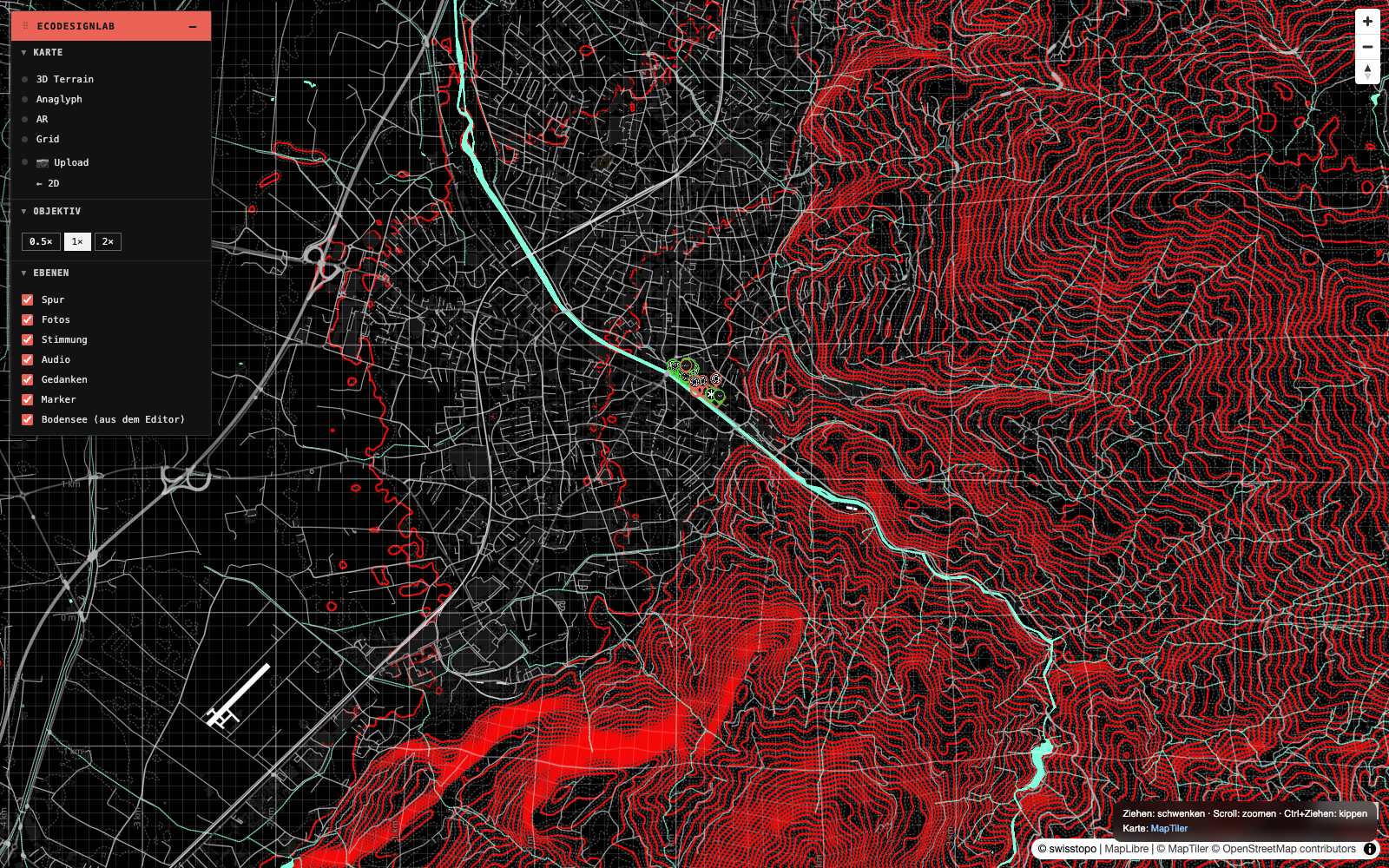
Kurskarte · /ecodesignlab · 1600 pxCourse map · /ecodesignlab · 1600 px
2026-10-26 (00)
- OrtPlace
- Dornbirn
- Panel
- Karte · Objektiv · EbenenKarte · Objektiv · Ebenen
- Marker
- EcodesignlabEcodesignlab
(01)Begleitinstrument · TelefonBegleitinstrument · phone
Sammeln mit der AppCollecting with the app
app.hybridsystems.at/next/ · Fassung Oktober 2026version October 2026
AnmeldenSign in
- Den Link deines Kurses öffnen, z. B. app.hybridsystems.at/next/?cohort=ecodesignlab. Unter
(Kurs)ist dein Kurs schon gewählt (EcodesignlaboderDCL).Open your course link, e.g. app.hybridsystems.at/next/?cohort=ecodesignlab. Under(Kurs)your course is already chosen (EcodesignlaborDCL). - Unter
(Name)deinen Vornamen oder dein Kürzel eintippen, dannLos →. Dein Name steht auf deinen Markern; andere sehen ihn auf der Karte.Type your first name or initials under(Name), thenLos →. Your name is printed on your markers; others see it on the map. - Ist der Name neu, fragt die App:
Neuer Name „…“ – wird beim ersten Marker angelegt.Merk dir die Schreibweise: mit genau diesem Namen meldest du dich wieder an.If the name is new, the app asksNeuer Name „…“ – wird beim ersten Marker angelegt.Remember the spelling: you sign in again with exactly this name. - Das Blatt
Was die App brauchtkommt einmal:Standort erlaubentippen, bis✓ Erlaubt · ± 8 msteht; dannWeiter →. Kompass und Mikrofon fragt die App erst beim ersten Foto und beim ersten Ton.The sheetWas die App braucht(what the app needs) comes once: tapStandort erlauben(allow location) until✓ Erlaubt · ± 8 mshows; thenWeiter →. Compass and microphone are asked for only at the first photo and the first sound.
Die vier TastenThe four keys
Unten liegen vier Tasten. Jede speichert sofort am Ort, an dem du stehst.Four keys sit at the bottom. Each one saves at once, at the place where you stand.
Foto– öffnet die Kamera. Danach steht drei Sekunden lang ein Streifen: Vorschaubild,✓ Foto gespeichert, Ort (N 47.4049 E 9.7452 ± 8 m), Richtung aus dem Kompass undRückgängig.Foto– opens the camera. Afterwards a strip stays for three seconds: thumbnail,✓ Foto gespeichert, place (N 47.4049 E 9.7452 ± 8 m), direction from the compass andRückgängig(undo).Ton– nimmt auf, bis duStopp · 00:03tippst; danebenTon läuftmit Pegel undAbbrechen. Bricht die Aufnahme ab (Anruf, Akku), fragt die App beim nächsten StartUnterbrochene Aufnahme (mm:ss) behalten?.Ton– records until you tapStopp · 00:03; next to itTon läuftwith a level meter andAbbrechen(cancel). If a recording is cut off (call, battery), the next start asksUnterbrochene Aufnahme (mm:ss) behalten?.Notiz– ein Blatt mit(Text)und(Stimmung, optional)als Farbfeld;Speichern →. Diktieren geht über das Mikrofon der Tastatur. Leer und ohne Farbe wird nichts gespeichert.Notiz– a sheet with(Text)and(Stimmung, optional)(mood) as a colour field;Speichern →. Dictate with the keyboard microphone. Empty and without colour, nothing is saved.Marker– ein Tipp setzt einen Marker hier und jetzt (✓ Marker gespeichert.). Name, Text und Foto kommen danach im BlattMein Markerdazu.Marker– one tap places a marker here and now (✓ Marker gespeichert.). Name, text and photo are added afterwards in the sheetMein Marker.
Was der Bildschirm über den Zustand sagtWhat the screen says about the state of your work
Unter der Kopfzeile steht eine Statuszeile: ✓ alles online, 3 ausstehend (noch nicht gesendet) oder 1 Fehler. Jede Zeile unter Heute · 3 ▾ trägt ihren eigenen Zustand: gespeichert (auf dem Telefon) · wird gesendet · online · Fehler. Was gespeichert ist, sendet die App von selbst, sobald Netz da ist; du musst nichts erneut tippen.Below the header sits a status line: ✓ alles online (all online), 3 ausstehend (3 pending) or 1 Fehler (1 error). Every row under Heute · 3 ▾ (today) carries its own state: gespeichert (on the phone) · wird gesendet (sending) · online · Fehler (error). Whatever is saved, the app sends by itself as soon as there is a network; you do not have to tap again.
SpurSpur (track)
Oben rechts schaltet Spur die Aufzeichnung deines Wegs ein. Die App sagt dazu: Spur läuft. Bildschirm an lassen – gesperrt liefert das Telefon keine Position. In der Statuszeile zählt Spur · 9 Pkt die Punkte. Auf der Karte ist die Linie durchgezogen, wo der Server die Punkte hat, und gepunktet, wo sie erst auf dem Telefon liegen.At the top right, Spur switches on recording your path. The app says: Spur läuft. Bildschirm an lassen – gesperrt liefert das Telefon keine Position. (keep the screen on – a locked phone delivers no position). The status line counts the points: Spur · 9 Pkt. On the map the line is solid where the server has the points and dotted where they are only on the phone.
OfflineOffline
Ohne Netz sammelst du weiter. Jeder Fund steht als gespeichert in der Liste; im Blatt des Eintrags steht Auf dem Gerät gespeichert. Wird gesendet, sobald Netz da ist. Nicht abmelden und die App nicht im privaten Fenster öffnen, solange etwas ausstehend ist.Without a network you keep collecting. Every find is listed as gespeichert; the entry sheet says Auf dem Gerät gespeichert. Wird gesendet, sobald Netz da ist. (saved on the device, sent when there is a network). Do not sign out and do not use a private window while anything is ausstehend.
Minimal-ModusMinimal mode
Für alte Telefone, schwaches Netz und wenig Akku: im Menü ☰ unter Modus auf Minimal · Liste (oder in der Kopfzeile Karte ▾). Statt der Karte stehen Listen: deine Spur (Punkte · Distanz · Dauer), Heute und In der Nähe mit Entfernung und Richtung zu den Markern der anderen. Erfassen, Senden und Bearbeiten funktionieren gleich. Zurück über Menü → Modus.For old phones, weak networks and low battery: in the menu ☰ under Modus choose Minimal · Liste (or in the header Karte ▾). Instead of the map you get lists: your track (Punkte · Distanz · Dauer), Heute and In der Nähe (nearby) with distance and direction to the others’ markers. Capturing, sending and editing work the same. Back via Menü → Modus.
Zum Home-BildschirmAdd to Home Screen
Auf dem iPhone in Safari: 1 · Teilen → 2 · Zum Home-Bildschirm → 3 · Hinzufügen. Safari löscht lokale Daten nach 7 Tagen ohne Besuch; als App auf dem Home-Bildschirm nicht. Die App zeigt die drei Schritte im Einrichten-Blatt und nach dem ersten Fund (Später = in drei Tagen wieder).On the iPhone in Safari: 1 · Teilen (share) → 2 · Zum Home-Bildschirm → 3 · Hinzufügen (add). Safari deletes local data after 7 days without a visit; as an app on the Home Screen it does not. The app shows the three steps in the setup sheet and after the first find (Später = again in three days).
Meine MarkerMy markers
Im Menü ☰ unter Meine Marker stehen deine Einträge des Tages, darunter Marker mit Foto, Name und Text →, Aus der Galerie (Fotos (Ort aus EXIF), Audio-Datei), Karte öffnen · Ecodesignlab →, der Papierkorb und Speicher (z. B. Speicher: 270 KB von 6,4 GB belegt.).In the menu ☰ under Meine Marker you find today’s entries, then Marker mit Foto, Name und Text →, Aus der Galerie (Fotos (Ort aus EXIF), Audio-Datei), Karte öffnen · Ecodesignlab →, the Papierkorb (trash) and Speicher (storage, e.g. Speicher: 270 KB von 6,4 GB belegt.).
Marker bearbeiten, verschieben, PapierkorbEdit, move, trash a marker
- Eine Zeile in der Liste antippen: das Blatt
Mein Marker · Ecodesignlaböffnet sich mit(Status),(Position),(Name / Specimen),(Beschreibung),(Tags).Tap a row in the list: the sheetMein Marker · Ecodesignlabopens with(Status),(Position),(Name / Specimen),(Beschreibung)(description),(Tags). - Text eintragen,
Text speichern. Tags trennst du mit Komma; alles ist optional und später änderbar.Enter text,Text speichern. Separate tags with commas; everything is optional and can be changed later. Position ändern: den Pin ziehen oder die Karte so schieben, dass das Kreuz auf dem neuen Ort liegt, dannHierher setzenundFertig. Das geht bei Markern ab der Version vom 26.10.Position ändern(change position): drag the pin or move the map until the cross sits on the new place, thenHierher setzen(place here) andFertig(done). Works for markers from the 26 Oct version on.- Dateien und Links hängst du an, sobald der Marker online ist (
●):➕ Dateien(Bild · Video · Splat) oder🔗 Link.Attach files and links once the marker is online (●):➕ Dateien(image · video · splat) or🔗 Link. In den Papierkorb(nur Gerät) blendet den Marker auf diesem Telefon aus. Auf dem Server und auf der Kurskarte bleibt er;Menü → Papierkorb→Wiederherstellenholt ihn zurück.In den Papierkorb(nur Gerät, device only) hides the marker on this phone. It stays on the server and on the course map;Menü → Papierkorb→Wiederherstellen(restore) brings it back.
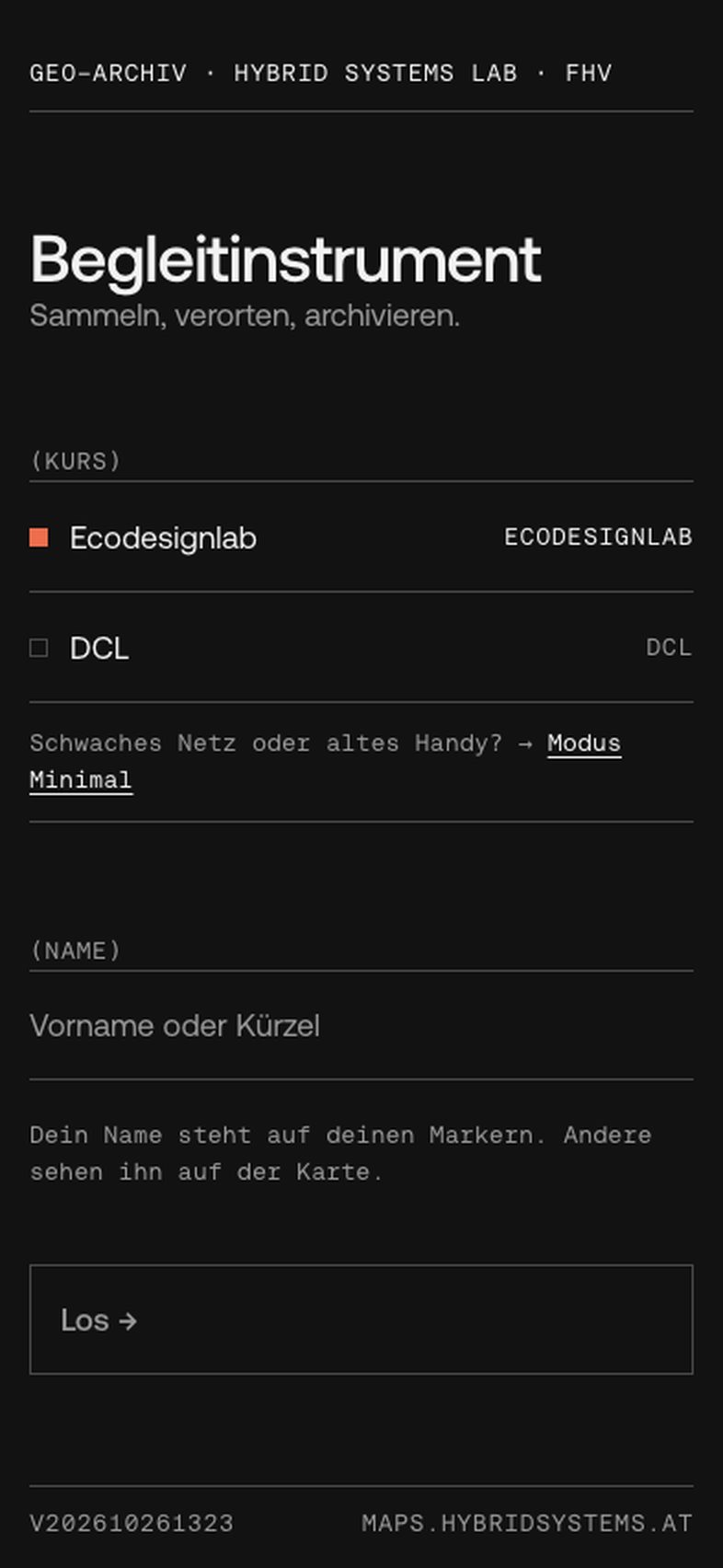
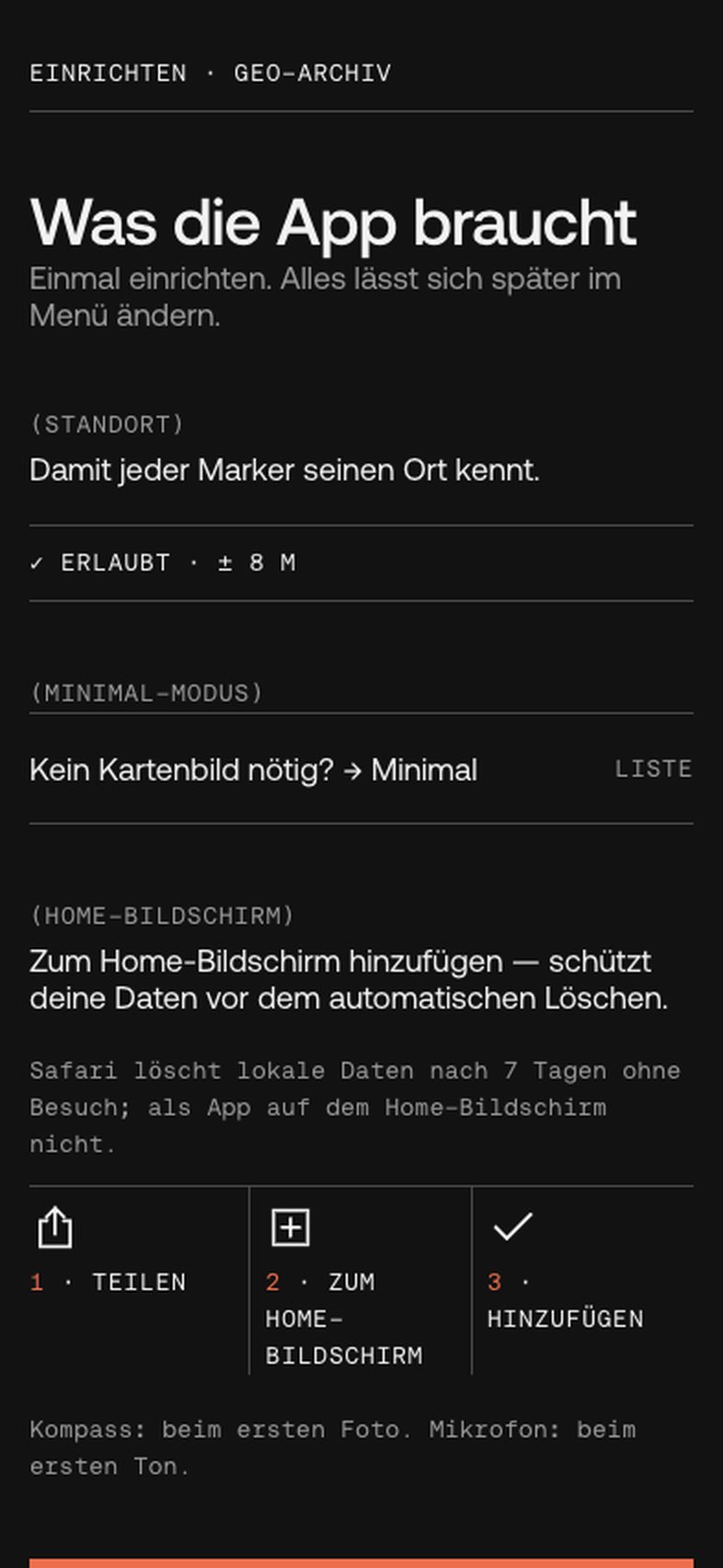
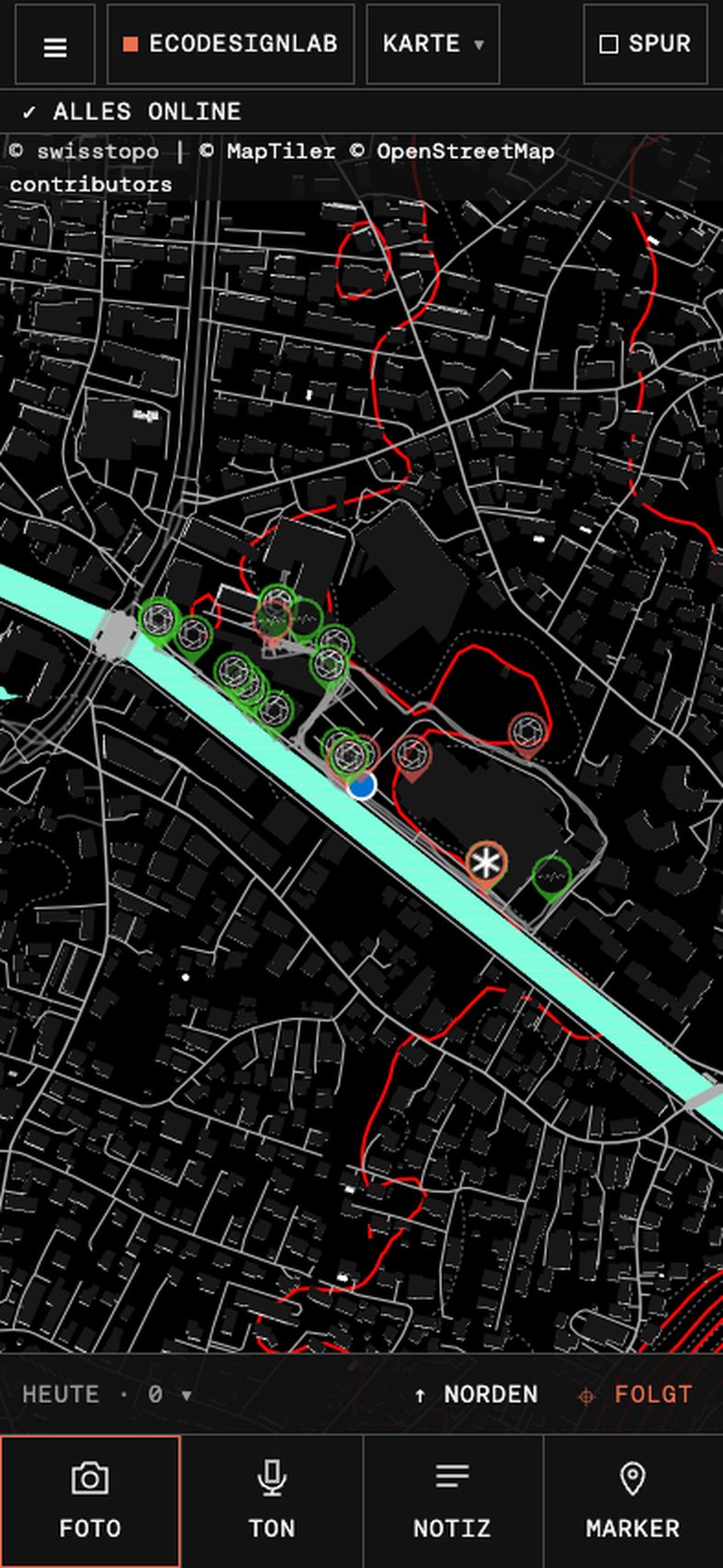
App · Anmelden → Einrichten → Karte · 393 pxApp · sign in → setup → map · 393 px
2026-10-26 (01a)
- Version
- v=202610261323
- KursCourse
- Ecodesignlab
- Name
- probe-manual
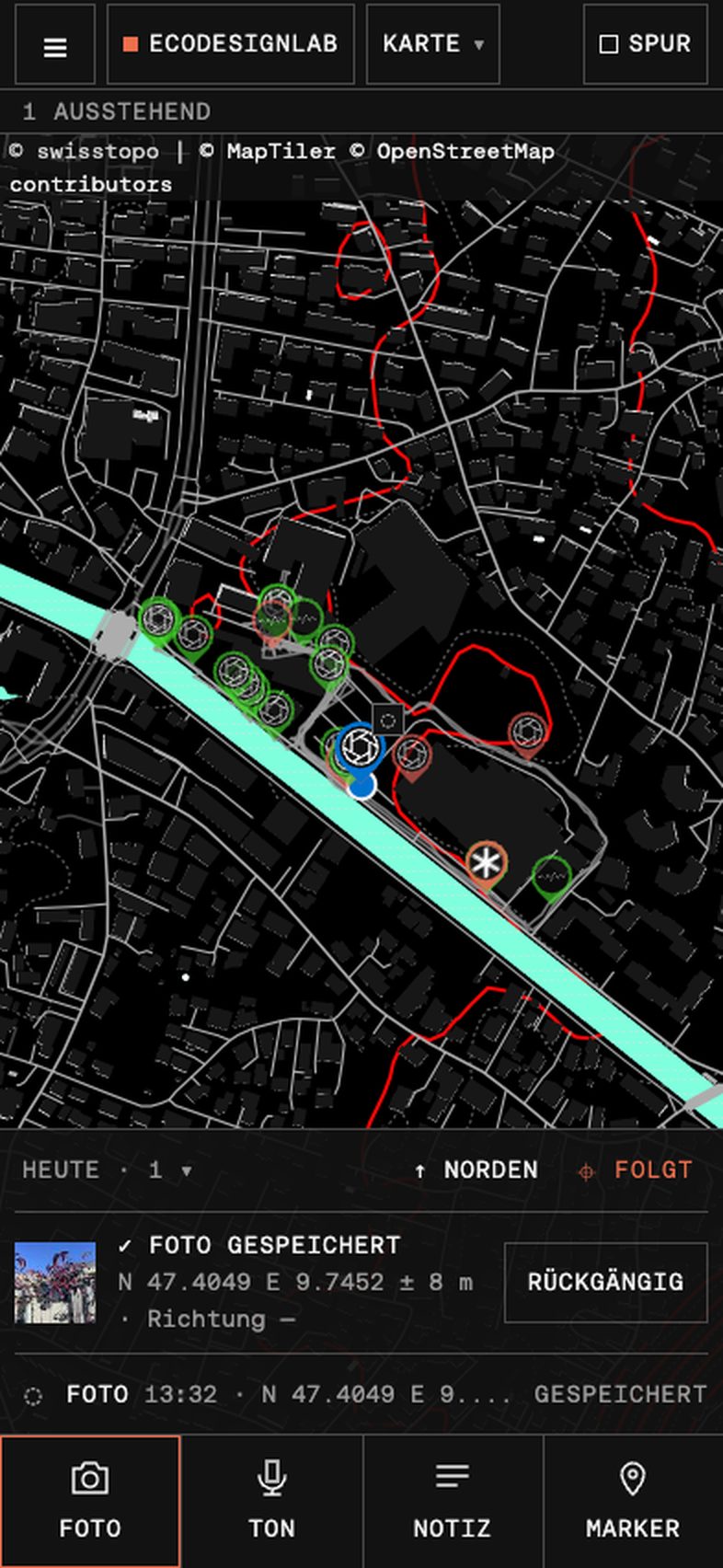
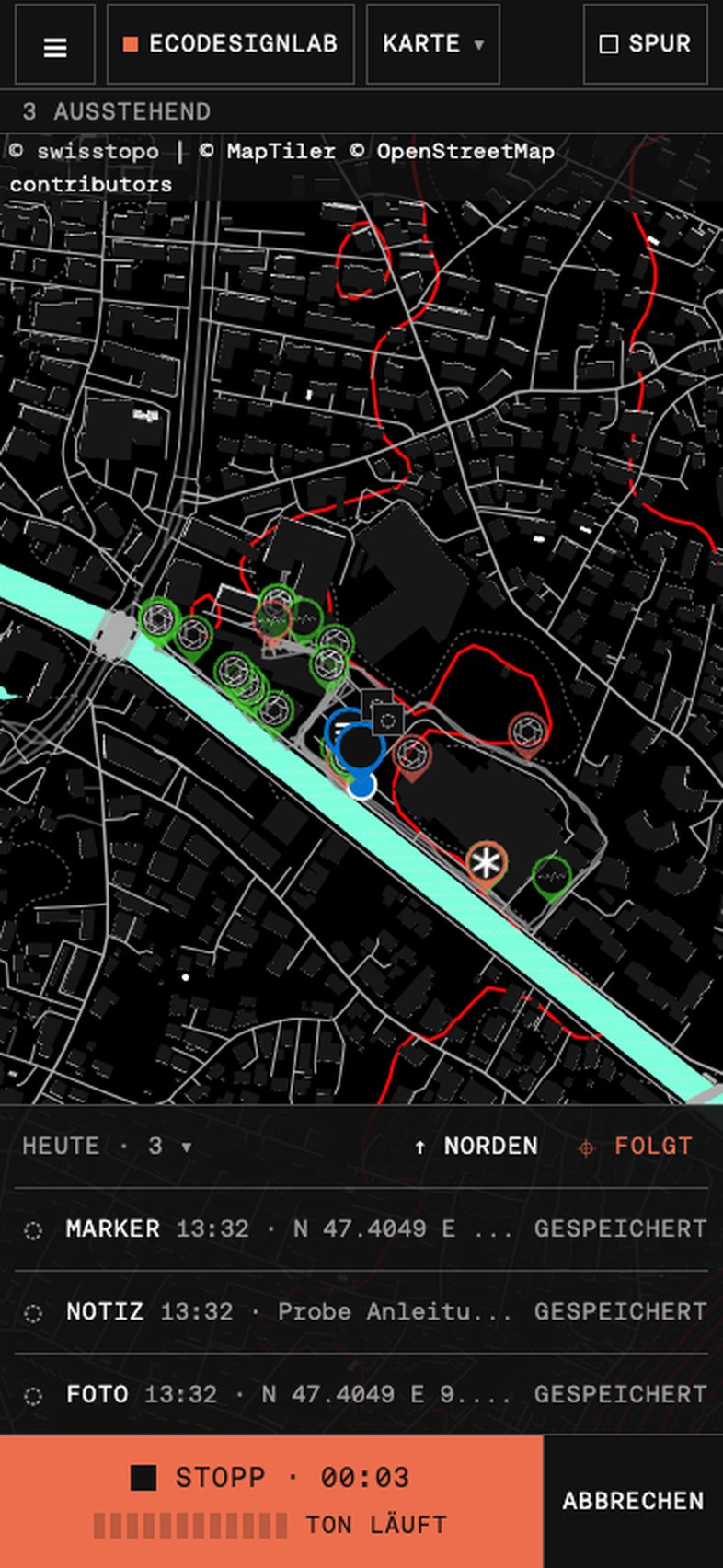
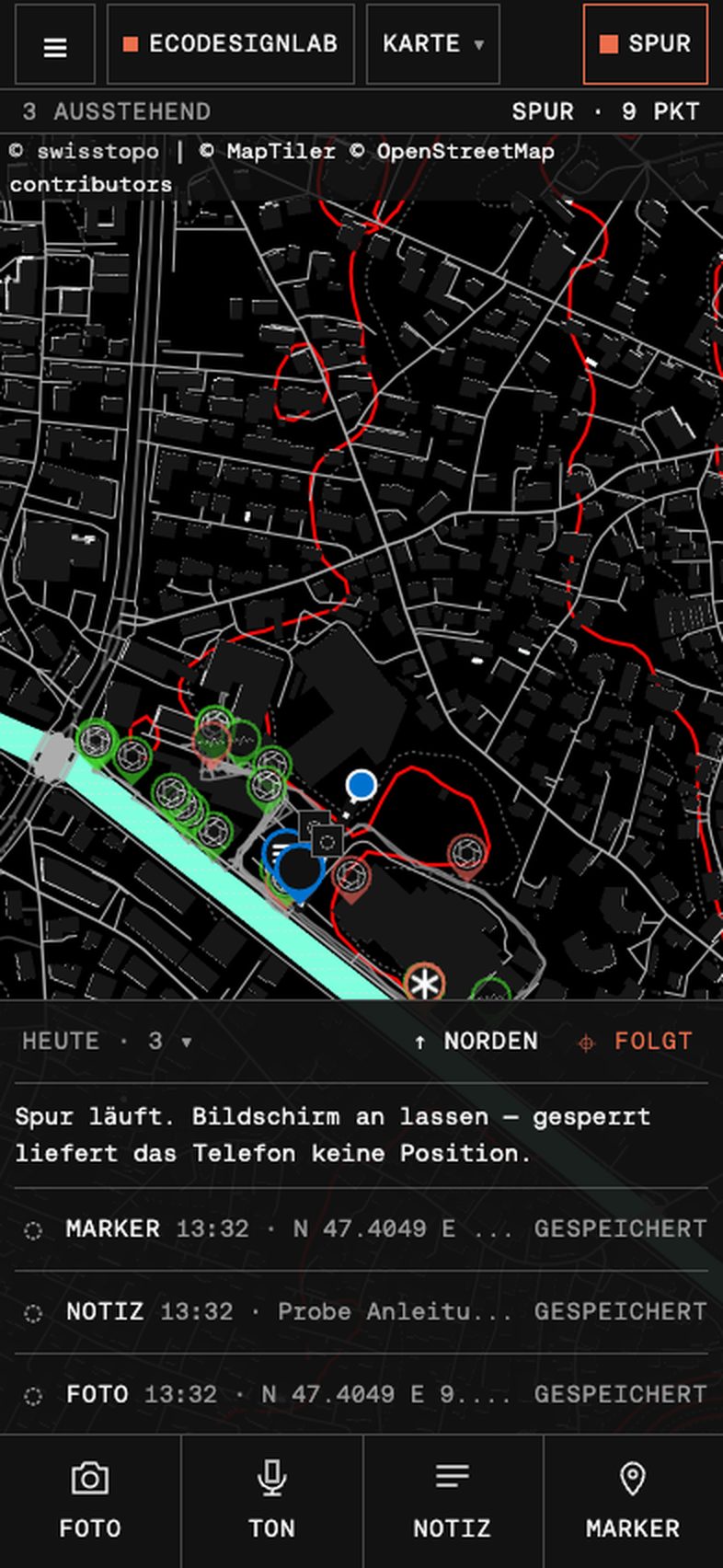
App · Foto · Ton · Spur · 393 pxApp · photo · sound · track · 393 px
2026-10-26 (01b)
- ZustandState
- gespeichert · 3 ausstehend
- Spur
- 9 Pkt
- Netz
- aus (Probe)off (probe)
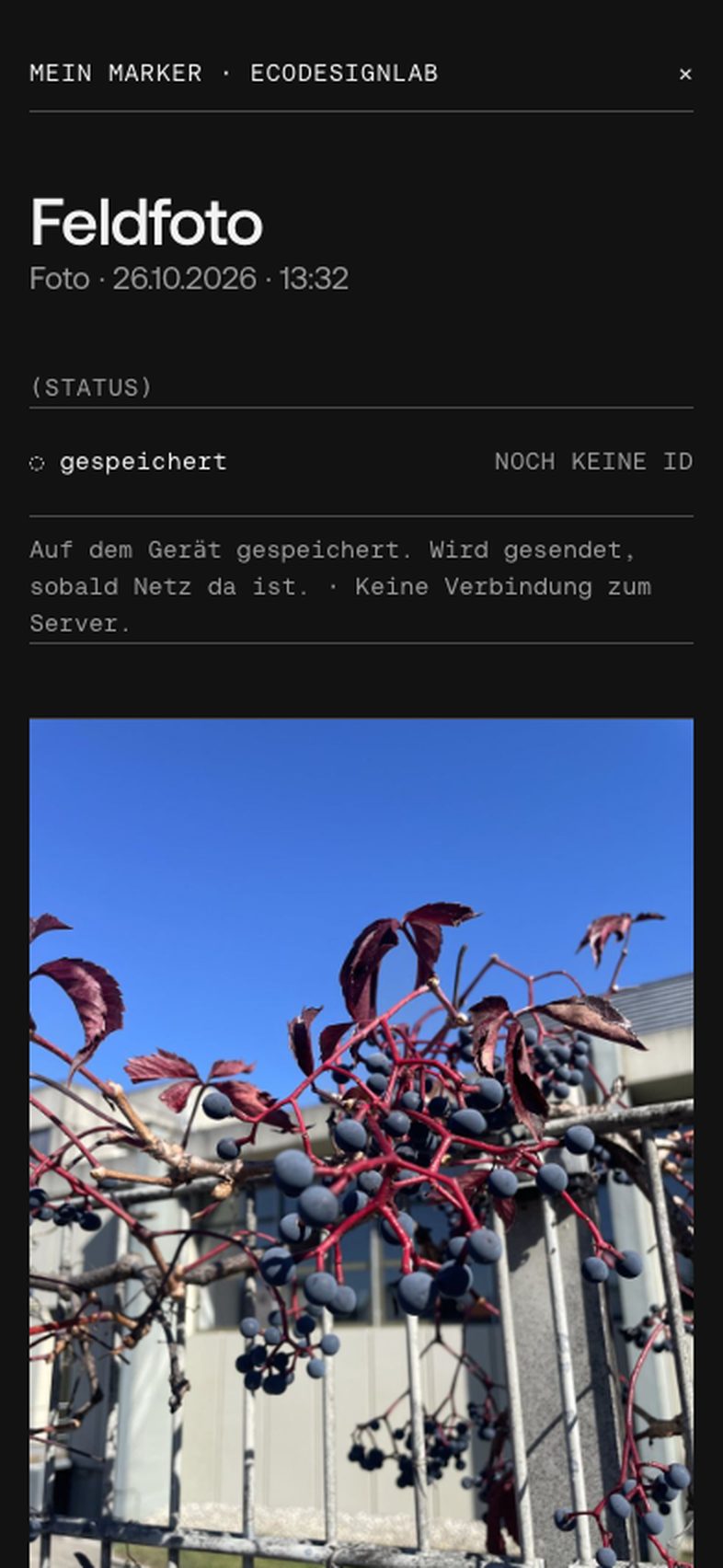
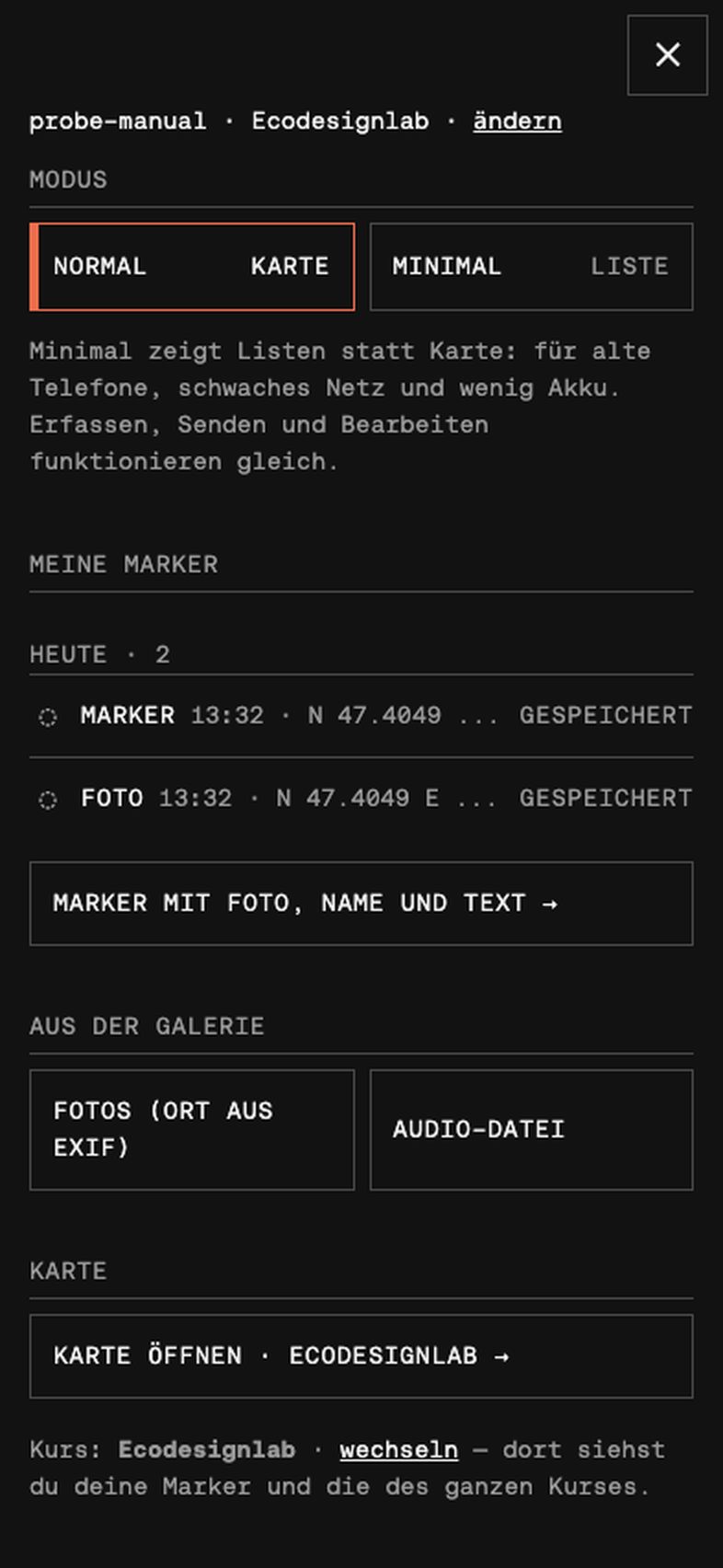
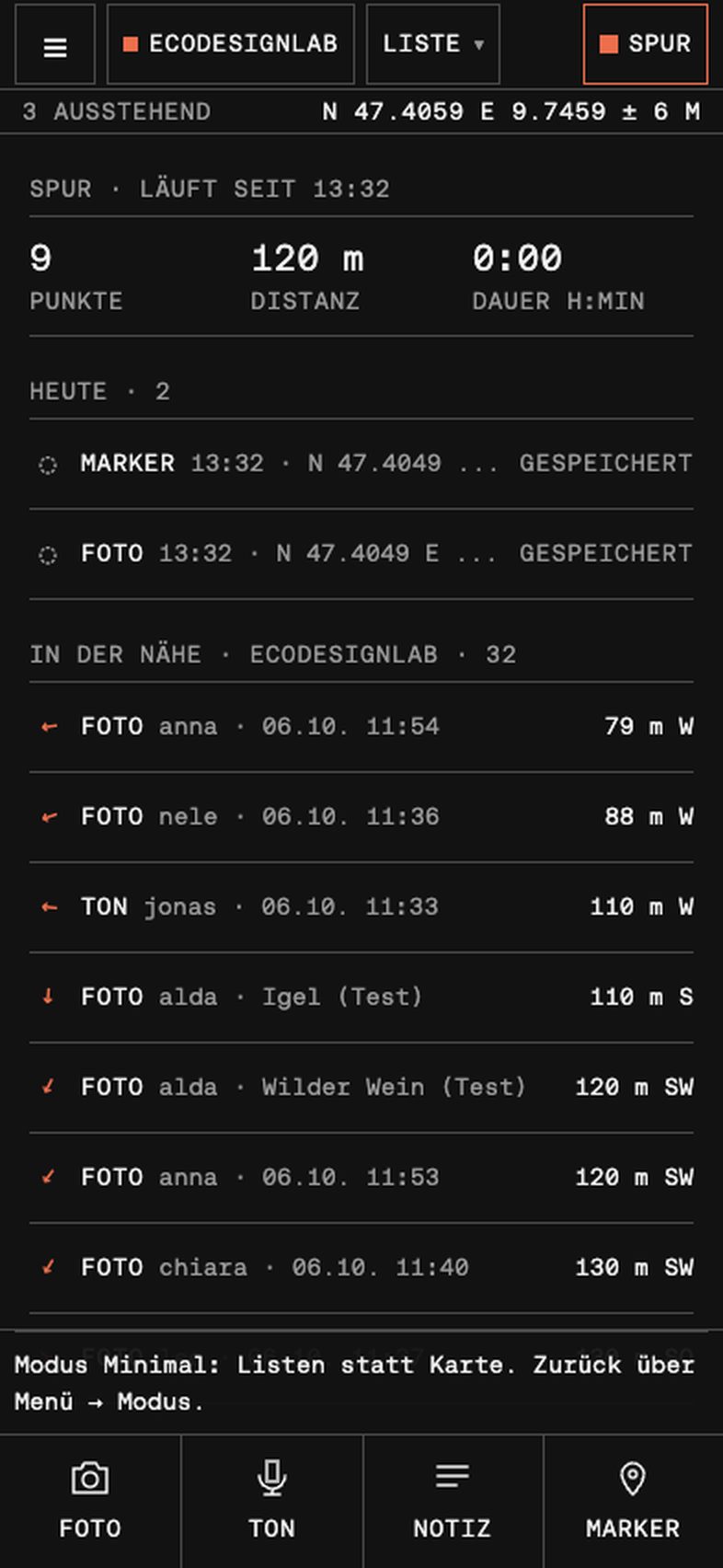
App · Mein Marker · Menü · Minimal · 393 pxApp · my marker · menu · minimal · 393 px
2026-10-26 (01c)
- Status
- noch keine ID
- Modus
- Normal · Minimal
- In der NäheNearby
- 32
(02)Desktop · TelefonDesktop · phone
Die KurskarteThe course map
maps.hybridsystems.at/ecodesignlab · /DCL
ÖffnenOpen
Die Kurskarte deines Kurses: /ecodesignlab oder /DCL. Aus der App: Karte öffnen · Ecodesignlab → im Menü. Ziehen schwenkt, Scrollen zoomt, Ctrl + Ziehen kippt die Karte (der Hinweis steht unten rechts).Your course map: /ecodesignlab or /DCL. From the app: Karte öffnen · Ecodesignlab → in the menu. Drag pans, scroll zooms, Ctrl + drag tilts the map (the hint sits at the bottom right).
Das PanelThe panel
Links oben liegt das Panel ECODESIGNLAB (– klappt es ein, ⠿ verschiebt es). Es hat drei Teile:At the top left sits the panel ECODESIGNLAB (– folds it, ⠿ moves it). It has three parts:
KARTE:3D Terrain(Gelände ein/aus),Anaglyph(Rot-Cyan-Brille),AR,Grid(Raster),← 2D(zurück flach).KARTE:3D Terrain(terrain on/off),Anaglyph(red-cyan glasses),AR,Grid,← 2D(back to flat).OBJEKTIV:0.5×·1×·2×– das Blickfeld.OBJEKTIV(lens):0.5×·1×·2×– the field of view.EBENEN:Spur·Fotos·Stimmung·Audio·Gedanken·Marker·Bodensee (aus dem Editor)– je ein Häkchen. „Audio“ sind die Ton-Funde der App, „Gedanken“ die Notizen.EBENEN(layers):Spur·Fotos·Stimmung·Audio·Gedanken·Marker·Bodensee (aus dem Editor)– one tick each. “Audio” are the app’s Ton finds, “Gedanken” its notes.
3D3D
3D Terrain legt die Karte auf das Gelände (der Punkt davor wird rot). Sichtbar wird es erst gekippt: Ctrl + Ziehen am Desktop, zwei Finger am Telefon. Ein zweiter Tipp schaltet das Gelände wieder ab; flach läuft die Karte flüssiger.3D Terrain lays the map onto the terrain (its dot turns red). You only see it when tilted: Ctrl + drag on the desktop, two fingers on the phone. A second tap switches the terrain off; flat, the map runs more smoothly.
SplatSplat
Gaussian Splats hängen an Markern. Auf der Labor-Seite einer Archivkarte steht dann ✨ Auf der Karte zeigen; ein Tipp lädt den Splat an seinen Ort in die Karte (eine 47-MB-Datei brauchte im Test rund 14 Sekunden). Am Telefon zeigt der Chip Splat einen Punkt, solange ein Splat geladen ist; ohne steht dort Kein Splat geladen – einen Marker mit Splat öffnen.Gaussian splats belong to markers. The lab page of such an archive card shows ✨ Auf der Karte zeigen (show on the map); one tap loads the splat at its place in the map (a 47 MB file took about 14 seconds in the test). On the phone the chip Splat shows a dot while a splat is loaded; without one it says Kein Splat geladen – einen Marker mit Splat öffnen.
Am Telefon: die LeisteOn the phone: the bar
Unter 640 px Breite ersetzt eine Leiste das Panel: Karte · Ebenen · Splat · Neigen · Ich · +. Jeder Chip öffnet ein halbes Blatt mit denselben Schaltern wie am Desktop; × schließt es. Neigen kippt die Karte mit dem Telefon; es erscheint nur, wenn das Telefon Lagesensoren meldet. Ich fragt deinen Namen (Kapitel 04), + öffnet die App für einen neuen Marker.Below 640 px width a bar replaces the panel: Karte · Ebenen · Splat · Neigen · Ich · +. Each chip opens a half sheet with the same switches as on the desktop; × closes it. Neigen (tilt) tilts the map with the phone; it appears only when the phone reports motion sensors. Ich (me) asks for your name (chapter 04), + opens the app for a new marker.
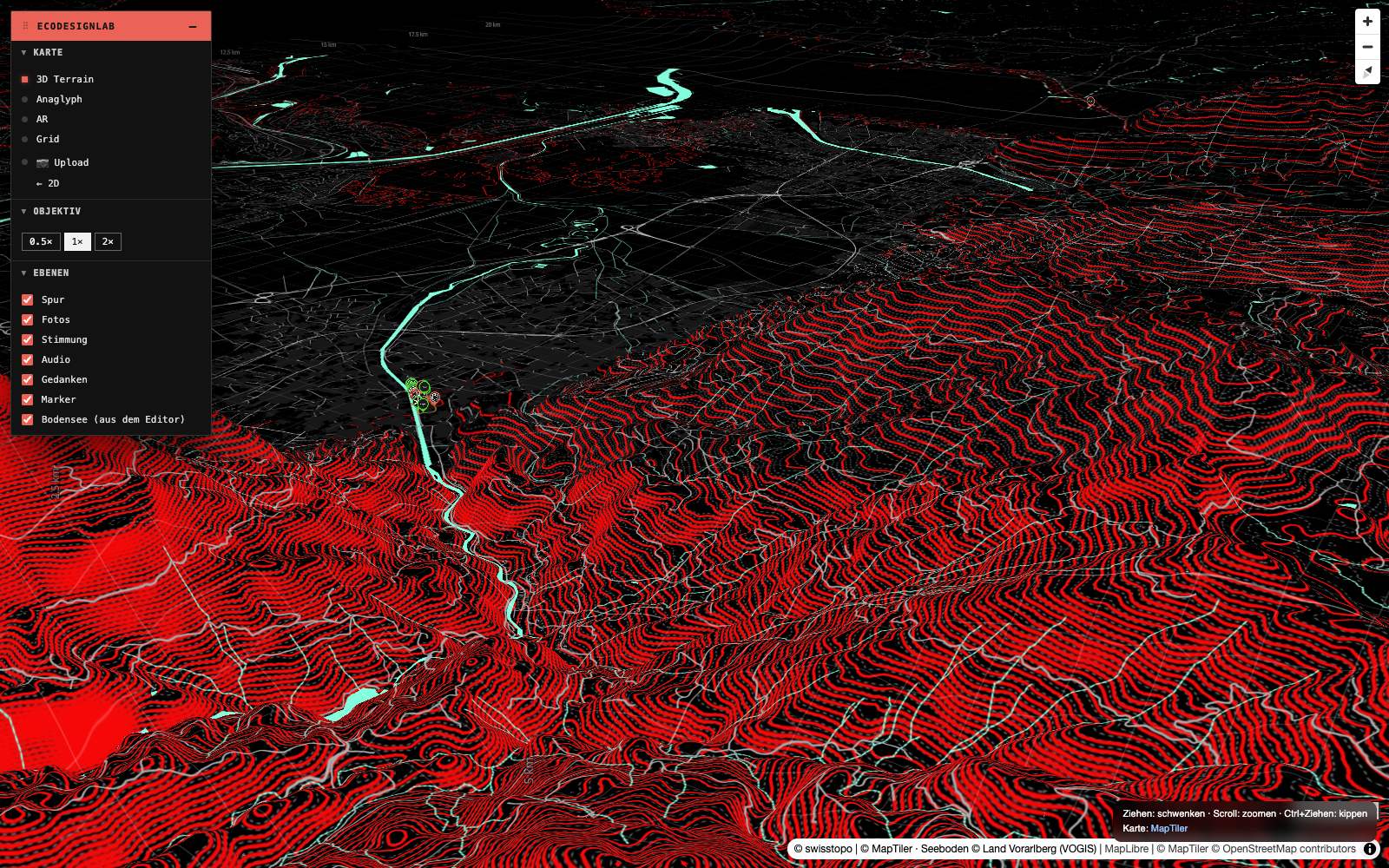
Kurskarte · 3D Terrain, gekippt · 1600 pxCourse map · 3D terrain, tilted · 1600 px
2026-10-26 (02a)
- 3D Terrain
- anon
- NeigungPitch
- 66°
- GeländeTerrain
- merge-dem
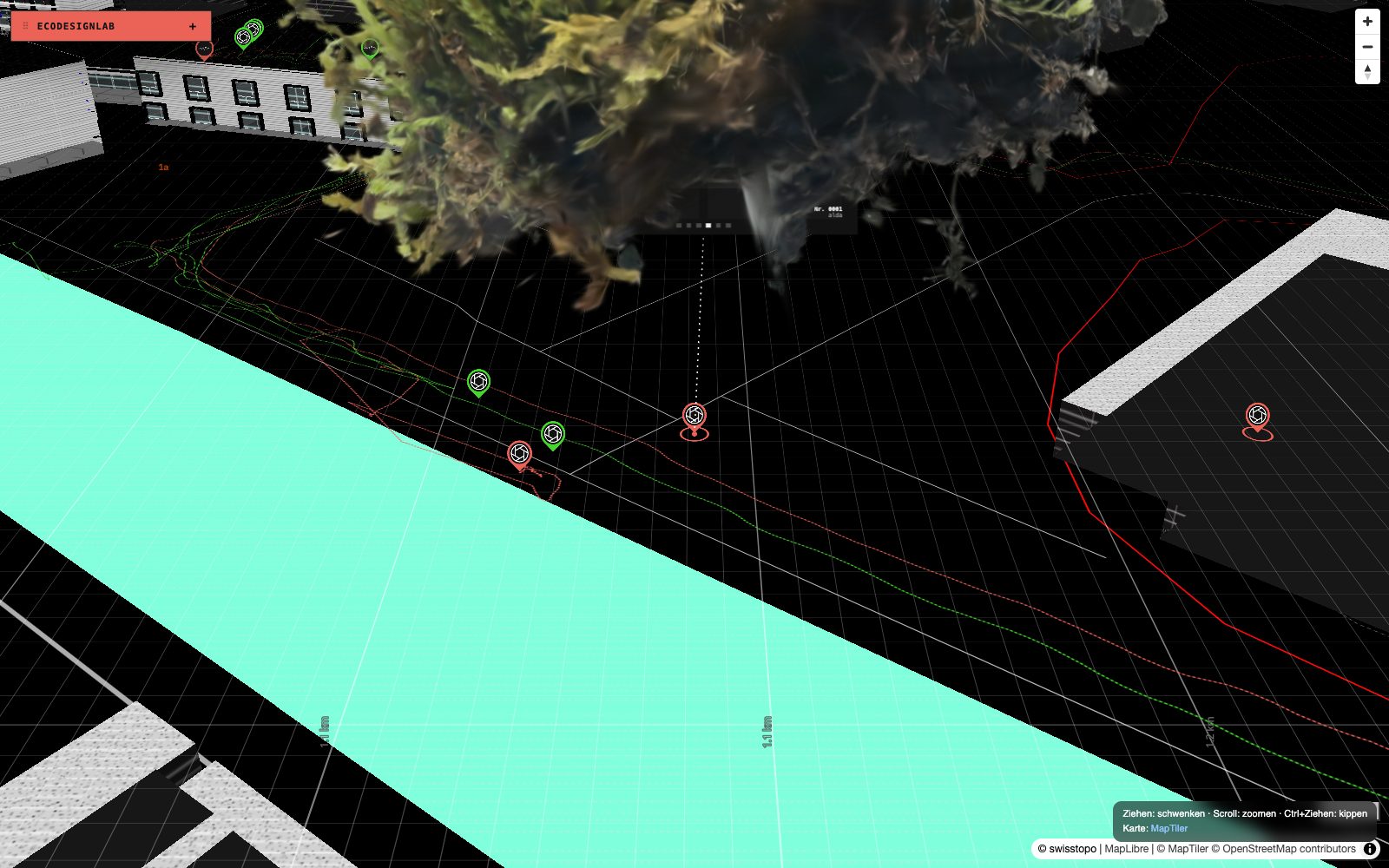
Splat · Labor 2 / 2 · Wilder Wein (Test)Splat · lab 2 / 2 · Wilder Wein (Test)
2026-10-26 (02b)
- DateiFile
- moosfein_ed.ply
- GrößeSize
- 47 MB
- LadezeitLoad
- ≈ 14 s
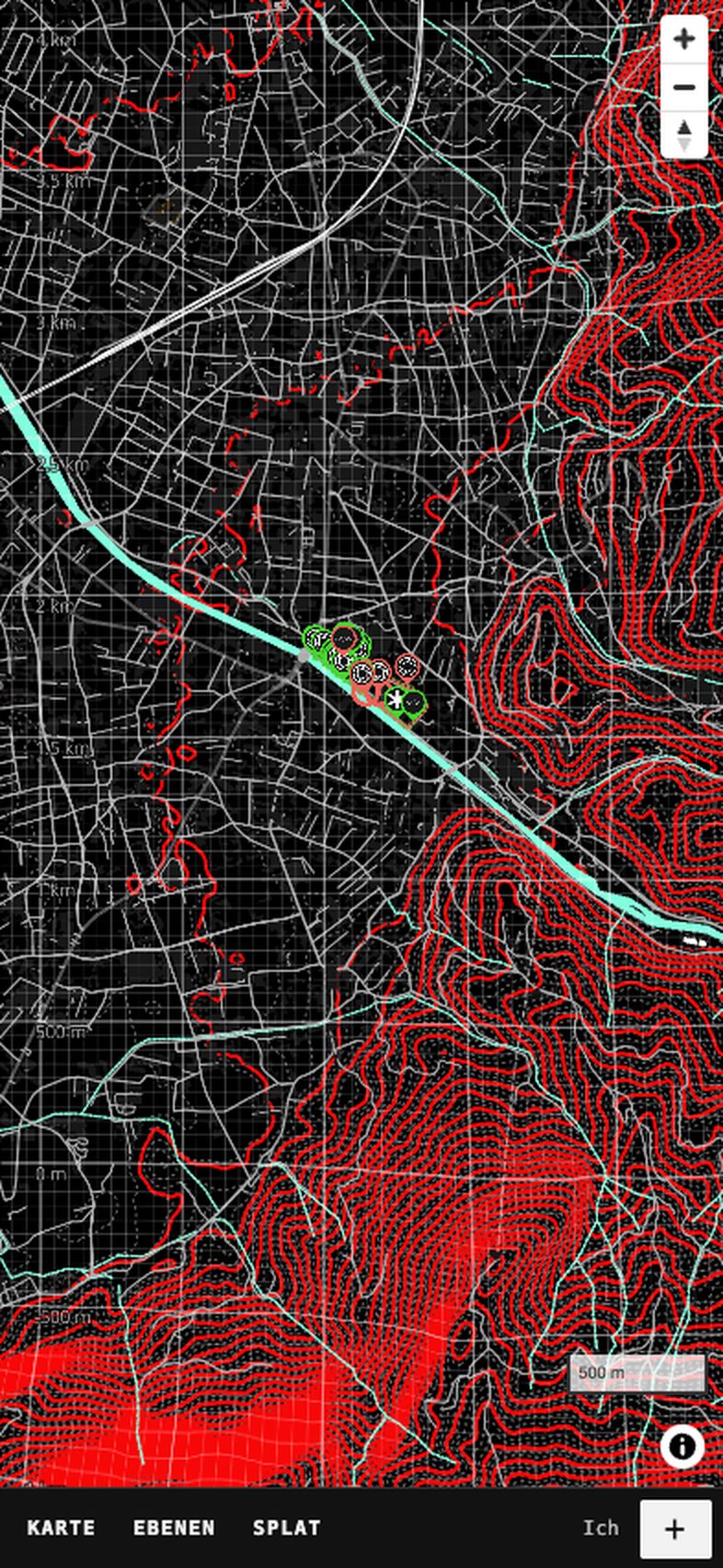
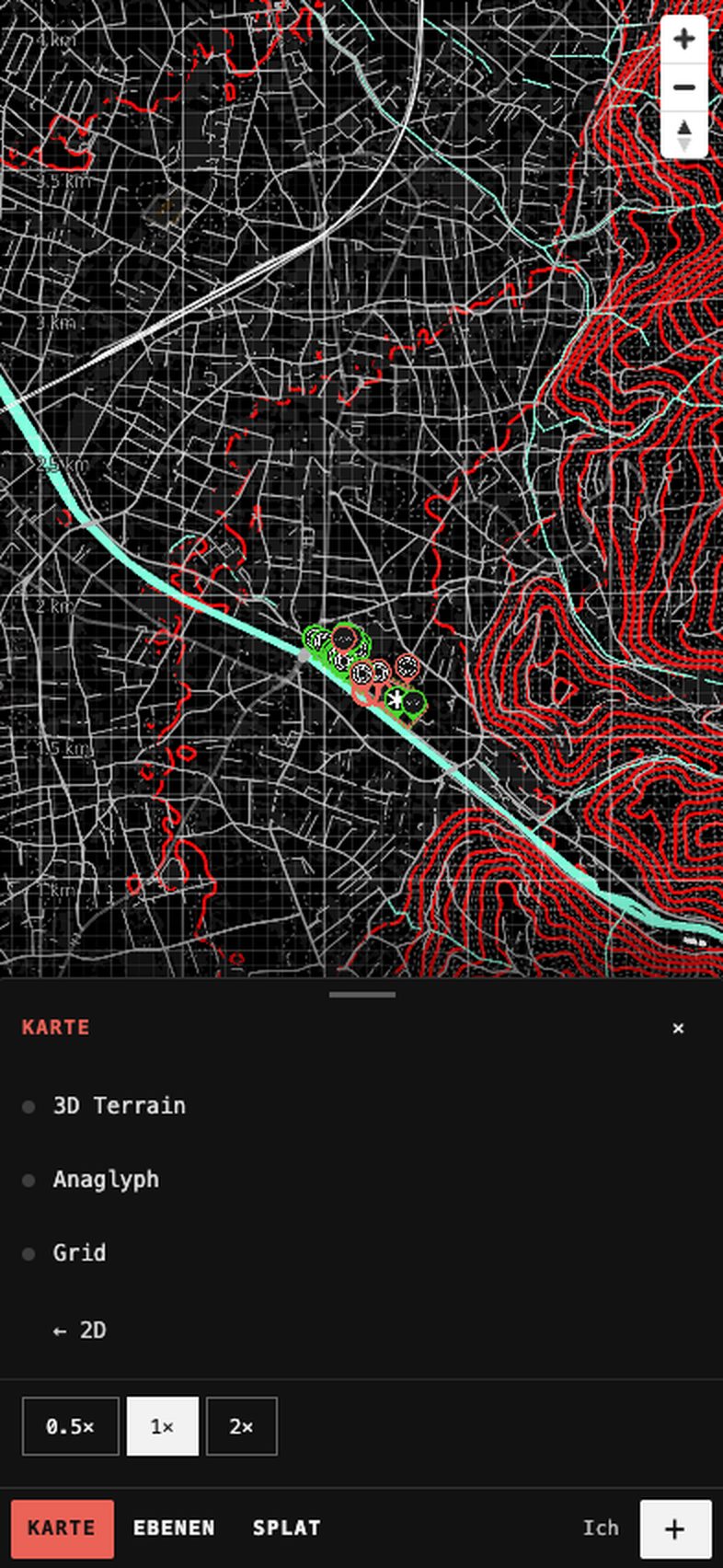
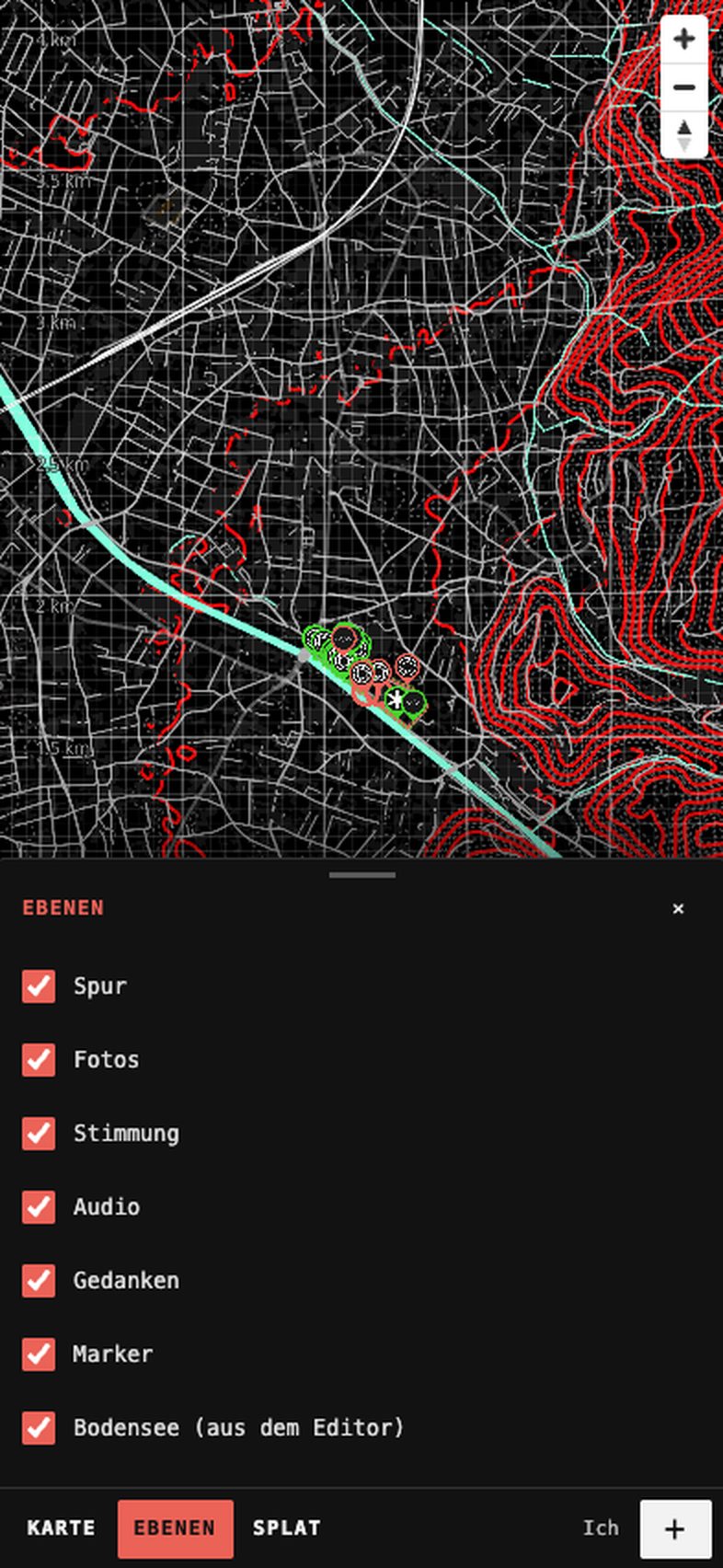
Kurskarte · Telefon · 393 pxCourse map · phone · 393 px
2026-10-26 (02c)
- LeisteBar
- Karte · Ebenen · Splat · Ich · +
- Neigen
- nur mit Sensorsensor only
- BreiteWidth
- < 640 px
(03)Marker · Seiten · FaltungMarker · pages · fold
Archivkarten lesenReading archive cards
ein Marker = eine Archivkarte (9 : 16)one marker = one archive card (9 : 16)
Öffnen und blätternOpen and page through
- Einen Marker auf der Kurskarte antippen. Die Archivkarte steht über der Karte;
×schließt sie.Tap a marker on the course map. The archive card appears over the map;×closes it. - Mit
‹und›(oder den Punkten unter der Karte) blätterst du. Welche Seiten es gibt, hängt vom Marker ab:Page through with‹and›(or the dots under the card). Which pages exist depends on the marker:
Geo-Archiv/Archivdas Feld: Foto, Ton mit Wellenbild oder Text; Gesammelt von, Zeit, N → E →, Nr.the field: photo, sound with waveform, or text; collected by, time, N → E →, no.Aufnahmenur bei Ton: Dauer, Format, Abtastrate, Kanäle, Bitrate, Datei,Download ↓sound only: duration, format, sample rate, channels, bit rate, file,Download ↓Galeriealle Bilder – Feld und Laborall images – field and labLaboreine Seite je Labor-Medium (Labor 1 / 2), mit Datum, Datei,Original →one page per lab medium (Labor 1 / 2), with date, file,Original →InfoBeschreibung, Tags, BirdNET, Links, Notizendescription, tags, BirdNET, links, notesSeite„Vollansicht mit allen Medien“:Seite öffnen →und die Druck-LinksFaltkarte A4 ¬A3 ¬A2 ¬A1 ¬“Vollansicht mit allen Medien”:Seite öffnen →and the print linksFaltkarte A4 ¬A3 ¬A2 ¬A1 ¬
Hat ein Marker keine Beschreibung, steht dort Keine Beschreibung — Lücke im Archiv. Die Lücke bleibt sichtbar; niemand füllt sie mit Platzhaltertext.If a marker has no description, it says Keine Beschreibung — Lücke im Archiv. (no description – a gap in the archive). The gap stays visible; nobody fills it with placeholder text.
BirdNET-Zeilen lesenReading BirdNET rows
Jede Tonaufnahme läuft durch BirdNET 2.4. Auf der Info-Seite steht je erkannter Art eine Zeile mit deutschem und lateinischem Namen und der Sicherheit, z. B. Rabenkrähe Corvus corone 24 %. Ab 15 % zählt eine Art als erkannt. Grau darunter stehen bis zu drei Kandidaten, die darunter lagen: Singdrossel Turdus philomelos · unter Schwelle 15 % · 11 %. Ohne Treffer steht BirdNET keine Art ≥ 15 % erkannt: die Aufnahme wurde geprüft, es war nur kein Vogel sicher genug. Die letzte Zeile sagt es selbst: automatische Schätzung, nicht verifiziert.Every sound recording runs through BirdNET 2.4. On the info page each detected species gets one row with its German and Latin name and the confidence, e.g. Rabenkrähe Corvus corone 24 %. From 15 % a species counts as detected. In grey below are up to three candidates that stayed under it: Singdrossel Turdus philomelos · unter Schwelle 15 % · 11 % (below threshold). Without a hit it reads BirdNET keine Art ≥ 15 % erkannt: the recording was analysed, no bird was certain enough. The last line says so itself: automatische Schätzung, nicht verifiziert (automatic estimate, not verified).
Die Faltung: Karte · Info · LaborThe fold: Karte · Info · Labor
Seite öffnen → faltet die Archivkarte in drei Tafeln auf: Archivkarte, Info und Labor (mit Höhenlinien-Kärtchen). Unten führt Karte · Info · Labor zu den Tafeln, ✕ Zuklappen faltet zurück. Am Telefon steht immer eine Tafel; ‹ › oder Wischen wechselt.Seite öffnen → unfolds the archive card into three panels: the card, info and lab (with a small contour map). At the bottom Karte · Info · Labor jumps to a panel, ✕ Zuklappen folds it back. On the phone one panel shows at a time; ‹ › or a swipe switches.
iNaturalist in der NäheiNaturalist nearby
Die Info-Tafel der Faltung zeigt bis zu acht Beobachtungen von iNaturalist im Umkreis von 500 m und ± 45 Tagen um den Fund, mit Bild, Art und Datum; jedes Bild führt zur Beobachtung. Rechte: © iNaturalist-Beobachter (Lizenz je Beobachtung).The fold’s info panel shows up to eight iNaturalist observations within 500 m and ± 45 days of the find, with image, species and date; each image links to the observation. Rights: © iNaturalist-Beobachter (Lizenz je Beobachtung).
Deep Link teilenShare a deep link
Ist die Faltung offen, trägt die Adresszeile ?m=<marker_id>, z. B. /ecodesignlab?m=alda_2026-10-14_…_000. Wer den Link öffnet, landet direkt in dieser Faltung.While the fold is open, the address bar carries ?m=<marker_id>, e.g. /ecodesignlab?m=alda_2026-10-14_…_000. Whoever opens the link lands straight in this fold.
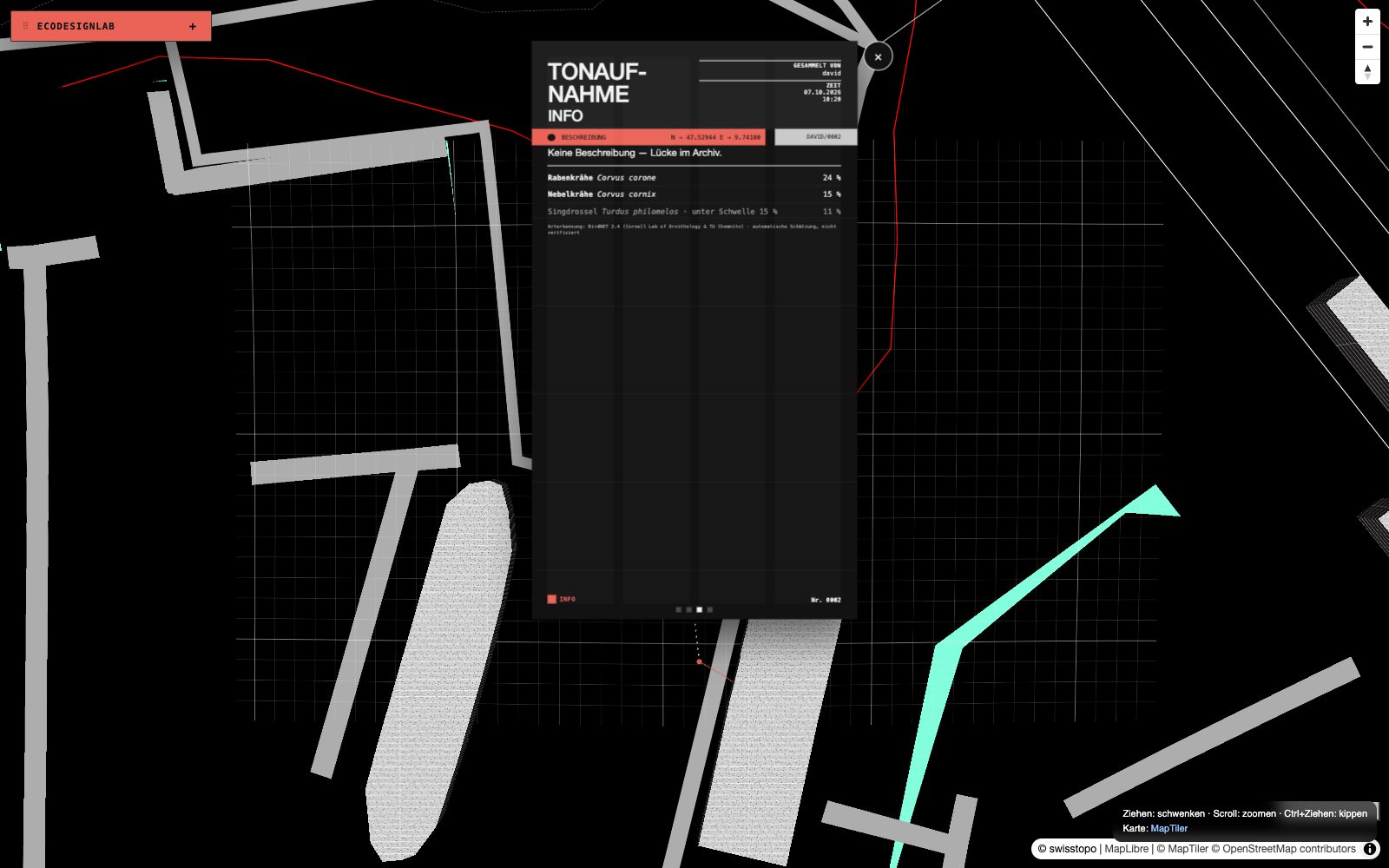
Archivkarte · Info · BirdNETArchive card · info · BirdNET
2026-10-26 (03a)
- Nr.
- david/0002
- SchwelleThreshold
- 15 %
- Modell
- BirdNET 2.4
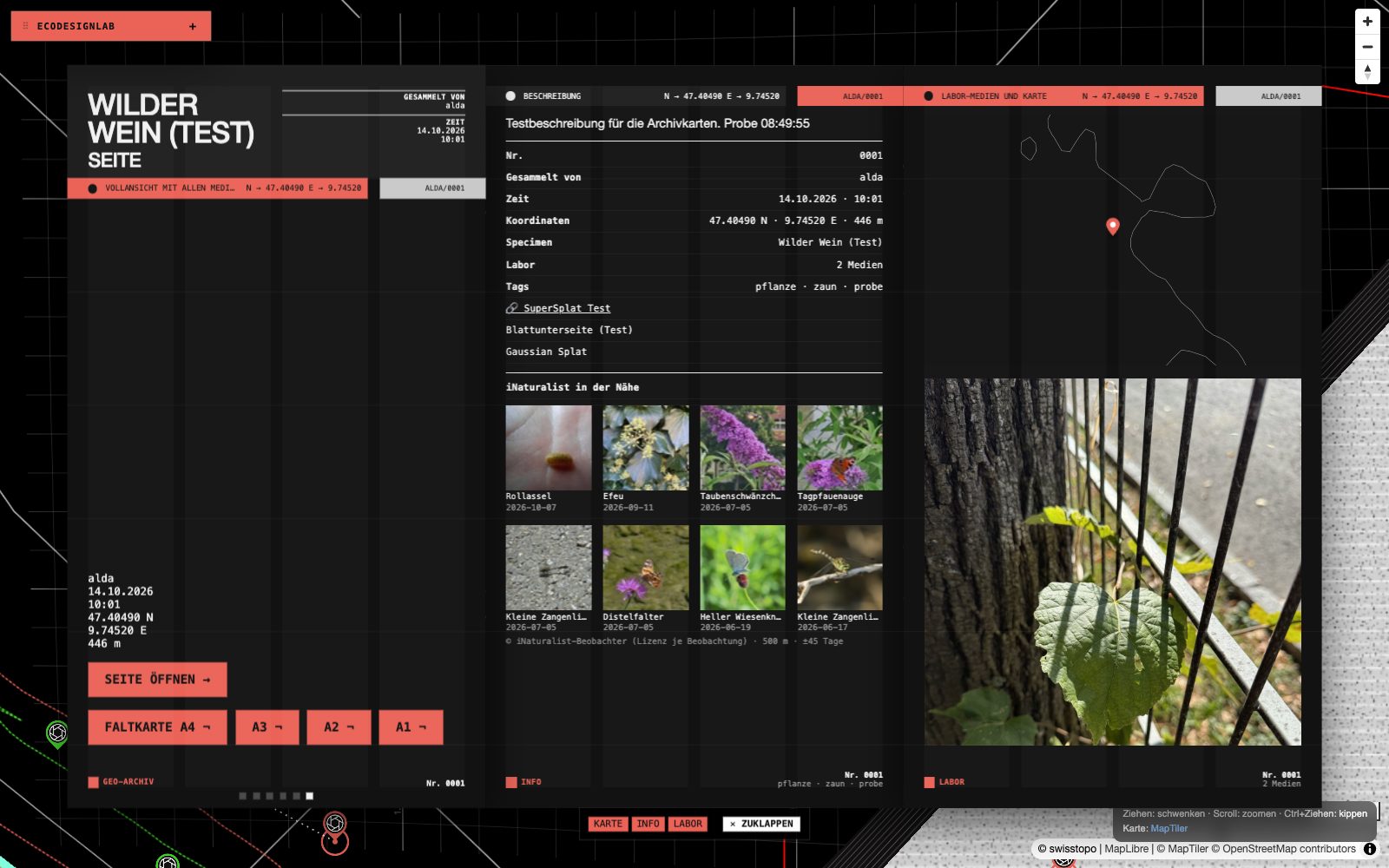
Faltung · Karte · Info · Labor · 1600 pxFold · card · info · lab · 1600 px
2026-10-26 (03c)
- URL
- ?m=alda_…_000
- iNaturalist
- 500 m · ± 45 d
- LaborLab
- 2 Medien
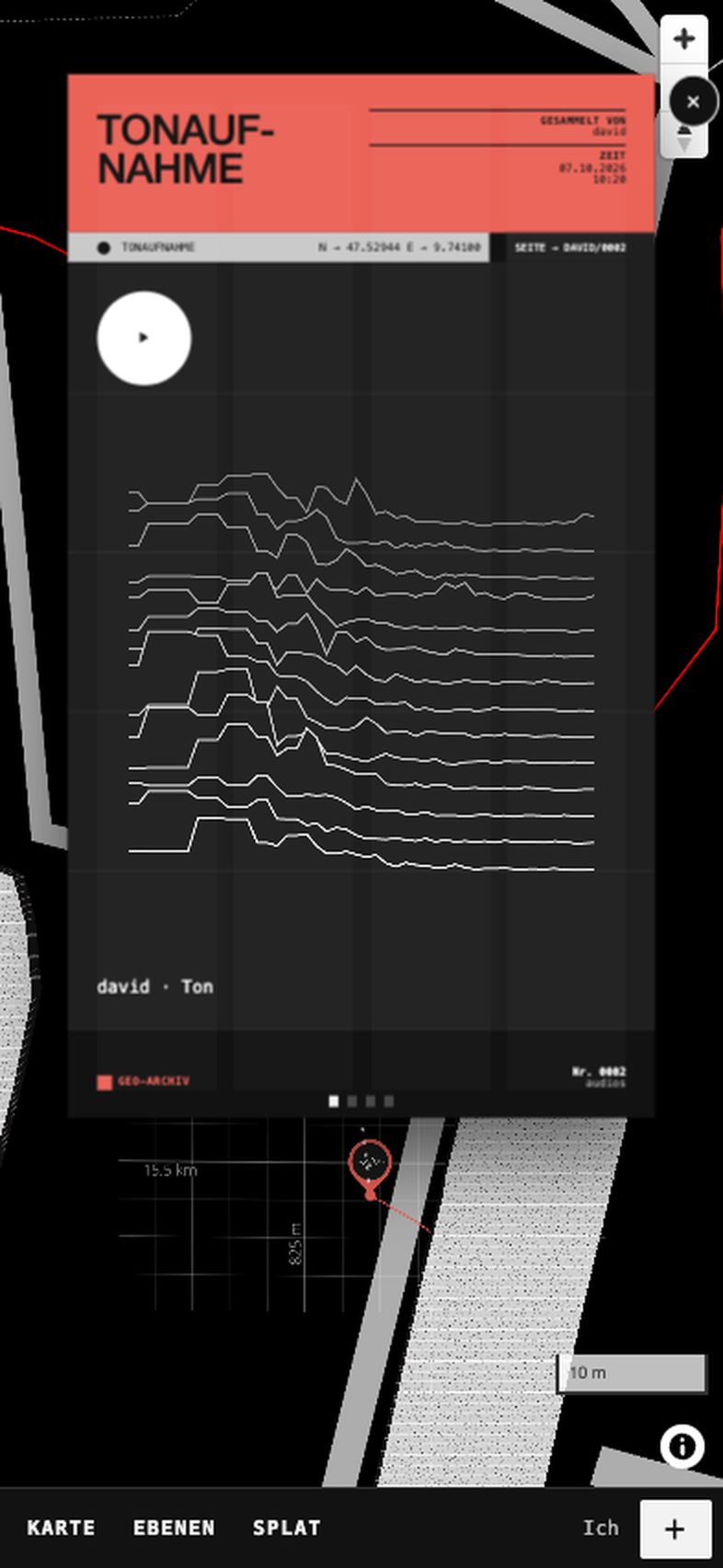
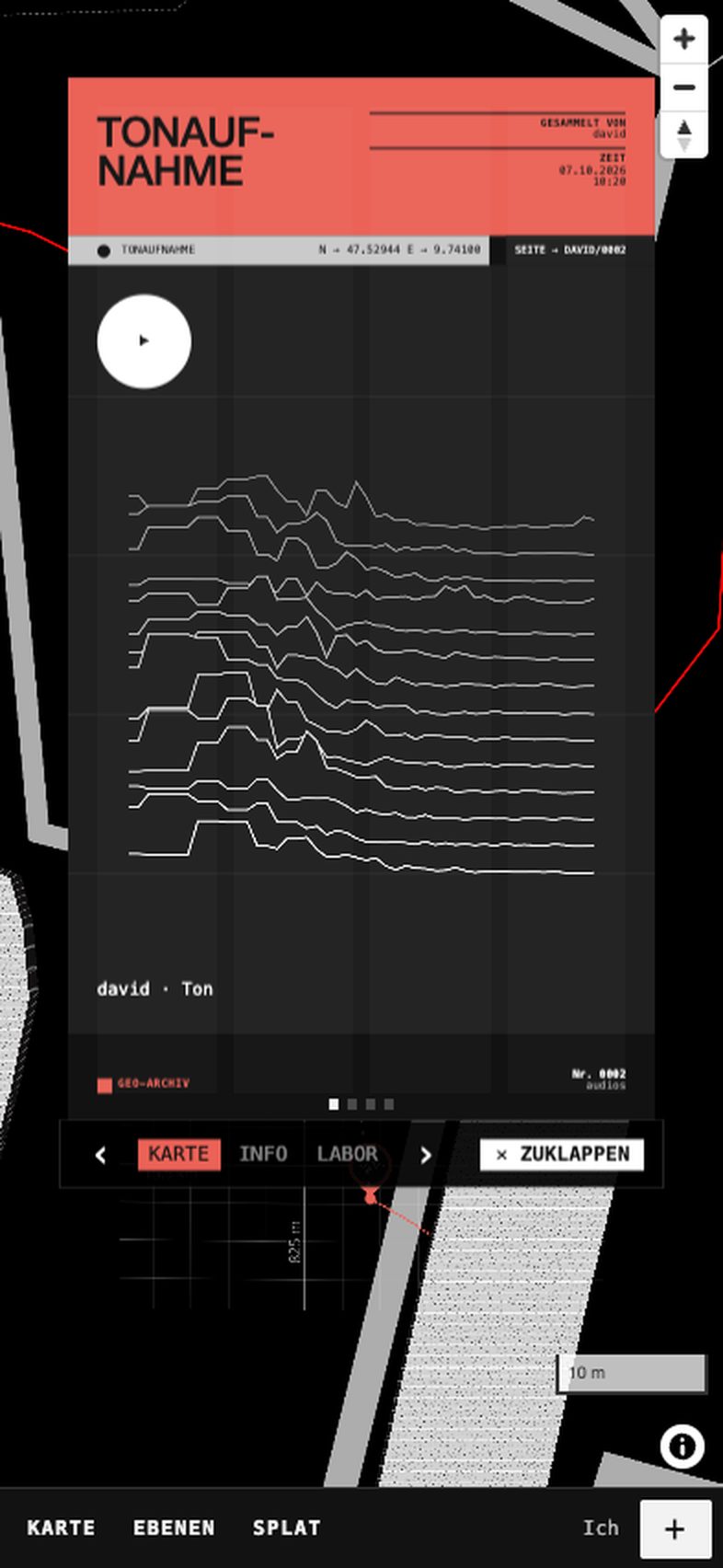
Archivkarte · Faltung · Telefon · 393 pxArchive card · fold · phone · 393 px
2026-10-26 (03d)
- Tafeln
- eineone
- Nav
- Karte · Info · Labor
- SchließenClose
- ✕ Zuklappen
(04)nur eigene Markerown markers only
Eigene Marker ergänzenExtending your own markers
Ich · ✎ · Labor-MedienIch · ✎ · lab media
Ein Marker bleibt offen: Labor-Ergebnisse (Makro, Mikroskop, Video, Splat), Links und Text kommen später dazu. Bearbeiten darf nur, wer ihn gesammelt hat; den Stift ✎ sieht nur diese Person.A marker stays open: lab results (macro, microscope, video, splat), links and text are added later. Only the person who collected it may edit it; only that person sees the pencil ✎.
Ich: wer du auf der Kurskarte bistIch: who you are on the course map
- Am einfachsten aus der App: im Blatt
Mein MarkerAuf der Kursseite öffnen →. Der Link nimmt deinen Namen mit.Easiest from the app: in the sheetMein MarkertapAuf der Kursseite öffnen →. The link carries your name. - Am Telefon auf der Kurskarte:
Ichtippen und den Namen genau wie in der App eingeben (Dein Name (wie in der App, Kleinbuchstaben):). Der Chip zeigt danachIch · name.On the phone on the course map: tapIchand enter the name exactly as in the app (Dein Name (wie in der App, Kleinbuchstaben):). The chip then readsIch · name. - Der Name gilt auf diesem Gerät und für diese Kurskarte.The name applies on this device and for this course map.
✎ Bearbeiten✎ Edit
- Eigenen Marker öffnen,
✎neben der Archivkarte tippen (in der Faltung:✎ Bearbeiten).Open your own marker, tap✎next to the archive card (in the fold:✎ Bearbeiten). - Text:
Specimen(Name des Fundstücks),Beschreibung,Tags (Komma-getrennt).Text:Specimen(name of the find),Beschreibung(description),Tags (Komma-getrennt). - Dateien:
Labor-Medien hinzufügen (Makro, Mikroskop, Video, Splat …)– Bilder, Videos, Ton, Splats (.ply .splat .spz .ksplat .sog), Modelle (.glb .gltf .obj) und PDF; mehrere auf einmal.Files:Labor-Medien hinzufügen (Makro, Mikroskop, Video, Splat …)– images, video, sound, splats (.ply .splat .spz .ksplat .sog), models (.glb .gltf .obj) and PDF; several at once. - Links:
Link (z. B. SuperSplat).Links:Link (z. B. SuperSplat). - Zu den neuen Medien:
Beschriftung für neue Medien(z. B. „Mikroskop 40ד) undNotiz zu den neuen Medien.For the new media:Beschriftung für neue Medien(label, e.g. “Mikroskop 40×”) andNotiz zu den neuen Medien(note). Speichern– oderAbbrechen. Nach dem Speichern lädt die Archivkarte neu.Speichern– orAbbrechen. After saving the archive card reloads.
Was andere sehenWhat others see
Alle sehen deine Marker, deinen Namen unter Gesammelt von, die Labor-Medien als eigene Seiten (Labor 1 / 2), Links und Notizen auf der Info-Seite. Den Stift sehen sie nicht. Fremde Marker kannst du nicht ändern.Everyone sees your markers, your name under Gesammelt von (collected by), the lab media as pages of their own (Labor 1 / 2), links and notes on the info page. They do not see the pencil. You cannot change other people’s markers.
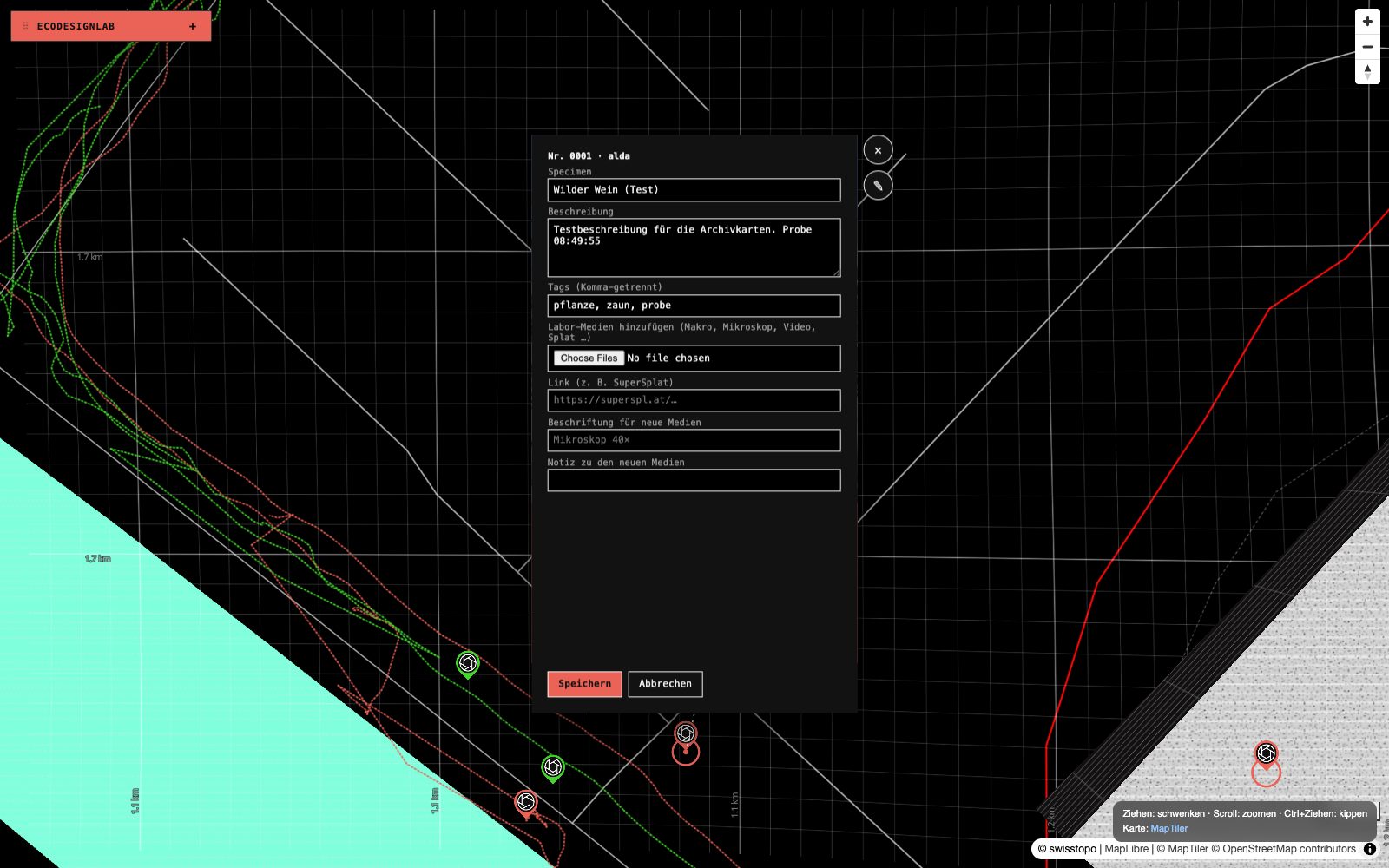
Archivkarte · ✎ Bearbeiten · 1600 pxArchive card · ✎ edit · 1600 px
2026-10-26 (04)
- Nr.
- alda/0001
- FelderFields
- 7
- Sichtbar fürVisible to
- nur aldaalda only
(05)A4 · A3 · A2 · A1 · Vektor · QRA4 · A3 · A2 · A1 · vector · QR
Faltkarte druckenPrinting the fold-out
/api/print/<marker_id>?format=a4|a3|a2|a1
- Marker auf der Kurskarte öffnen, zur letzten Seite
Seiteblättern.Open the marker on the course map, page to the last pageSeite. Faltkarte A4 ¬,A3 ¬,A2 ¬oderA1 ¬tippen. Das PDF öffnet sich in einem neuen Fenster. Ist es noch nicht gesetzt, steht kurzA3 wird gesetzt ….TapFaltkarte A4 ¬,A3 ¬,A2 ¬orA1 ¬. The PDF opens in a new window. If it has not been set yet, the link briefly readsA3 wird gesetzt ….- Beidseitig drucken, Wenden an der langen Kante (steht am Rand der Rückseite:
Duplex: lange Kante).Print duplex, flip on the long edge (printed in the margin of the back:Duplex: lange Kante).
Was im PDF stehtWhat the PDF contains
Zwei Seiten. Vorne die Tafeln, je 140 × 297 mm: Feld (Foto oder Ton, Gesammelt von, Zeit), Info (Kontext, Kartenausschnitt 1 : 2 300, Beschreibung, Tags, BirdNET und iNaturalist, Adresse der Seite) und Labor (die Labor-Medien). Hinten die Karte über das ganze Blatt mit Legendenstreifen. Größere Formate zeigen mehr Gelände, nichts wird hochskaliert: A3 960 × 679 m, A1 1 922 × 1 358 m.Two pages. On the front the panels, 140 × 297 mm each: Feld (photo or sound, collected by, time), Info (context, map excerpt 1 : 2 300, description, tags, BirdNET and iNaturalist, the page address) and Labor (the lab media). On the back the map over the whole sheet with a legend strip. Larger formats show more ground, nothing is scaled up: A3 960 × 679 m, A1 1 922 × 1 358 m.
- A4210 × 297 mm · Feld-Tafel und Kartenstreifen, ungefaltet210 × 297 mm · field panel and map strip, not folded
- A3420 × 297 mm · Feld · Info · Labor nebeneinander420 × 297 mm · field · info · lab side by side
- A2420 × 594 mm · Tafeln unten, Karte oben420 × 594 mm · panels below, map above
- A1841 × 594 mm · Karte oben, Tafeln unten links, Umschlag mit QR unten rechts841 × 594 mm · map above, panels bottom left, cover with QR bottom right
FaltenFolding
Weiße Falzmarken stehen an jeder Tafelkante (bei 140 und 280 mm, auf A2 und A1 auch bei 297 mm). Bei A2 und A1 zuerst waagrecht bei 297 mm falten, die Kartenreihe nach hinten; dann wie eine Ziehharmonika an den 140-mm-Kanten. Das Paket ist 140 × 297 mm, die Feld-Tafel liegt vorne. Bei A1 liegt hinten der Umschlag: Titel, Legende, Adresse und ein QR-Code (schwarz auf weiß), der zur Seite des Markers führt.White fold marks sit at every panel edge (at 140 and 280 mm, on A2 and A1 also at 297 mm). On A2 and A1 fold horizontally at 297 mm first, map row to the back; then accordion-fold along the 140 mm edges. The packet is 140 × 297 mm, the field panel on the front. On A1 the back is the cover: title, key, address and a QR code (black on white) that leads to the marker’s page.
ZeitTime
Ein schon gesetztes PDF kommt in unter einer Sekunde bis wenigen Sekunden (A4 0,6 s, A1 3,9 s über ein Telefon-Netz). Ein neues setzt der Server in einigen Sekunden (A3 im Test 8 s samt Download). Ändert sich der Marker, wird beim nächsten Abruf neu gesetzt.An already set PDF arrives in under a second to a few seconds (A4 0.6 s, A1 3.9 s over a phone network). A new one takes the server a few seconds (A3 8 s in the test, download included). If the marker changes, the next request sets it again.
map.svg für InDesignmap.svg for InDesign
/api/print/<marker_id>/map.svg liefert den Kartenausschnitt allein als Vektor-SVG mit benannten Ebenen: paper · landuse · water · waterway · contours · buildings · roads · rail · trails · markers · marker · grid · scalebar · north. In InDesign oder Illustrator platzieren und Ebenen einzeln ein- oder ausblenden./api/print/<marker_id>/map.svg returns the map excerpt alone as a vector SVG with named layers: paper · landuse · water · waterway · contours · buildings · roads · rail · trails · markers · marker · grid · scalebar · north. Place it in InDesign or Illustrator and show or hide the layers one by one.
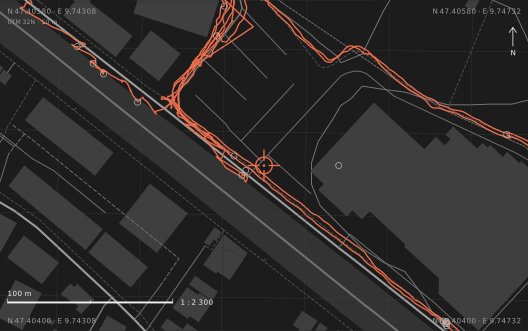
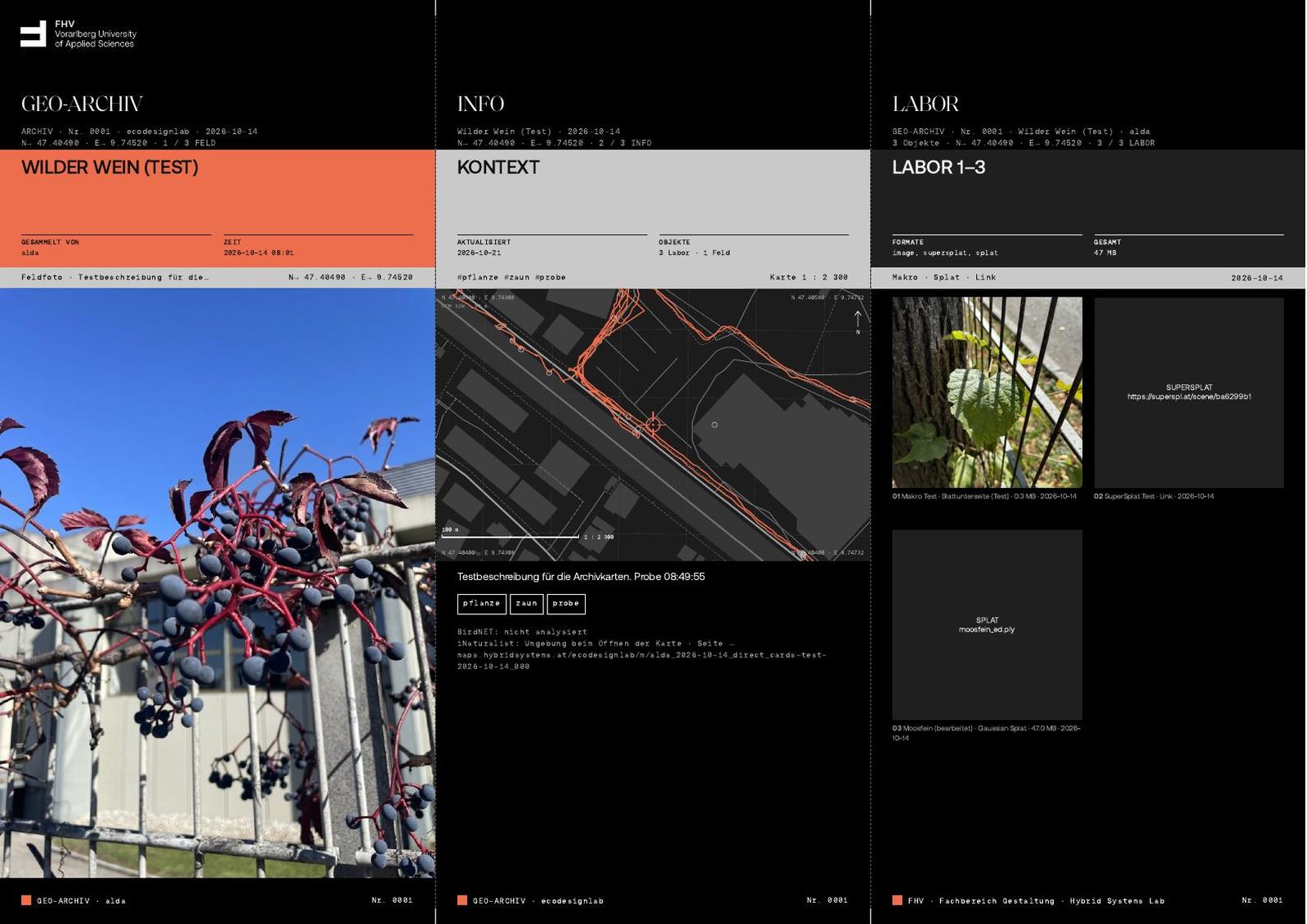
Faltkarte · A3 · Seite 1Fold-out · A3 · page 1
2026-10-26 (05a)
- Format
- 420 × 297 mm
- TafelPanel
- 140 × 297 mm
- MaßstabScale
- 1 : 2 300
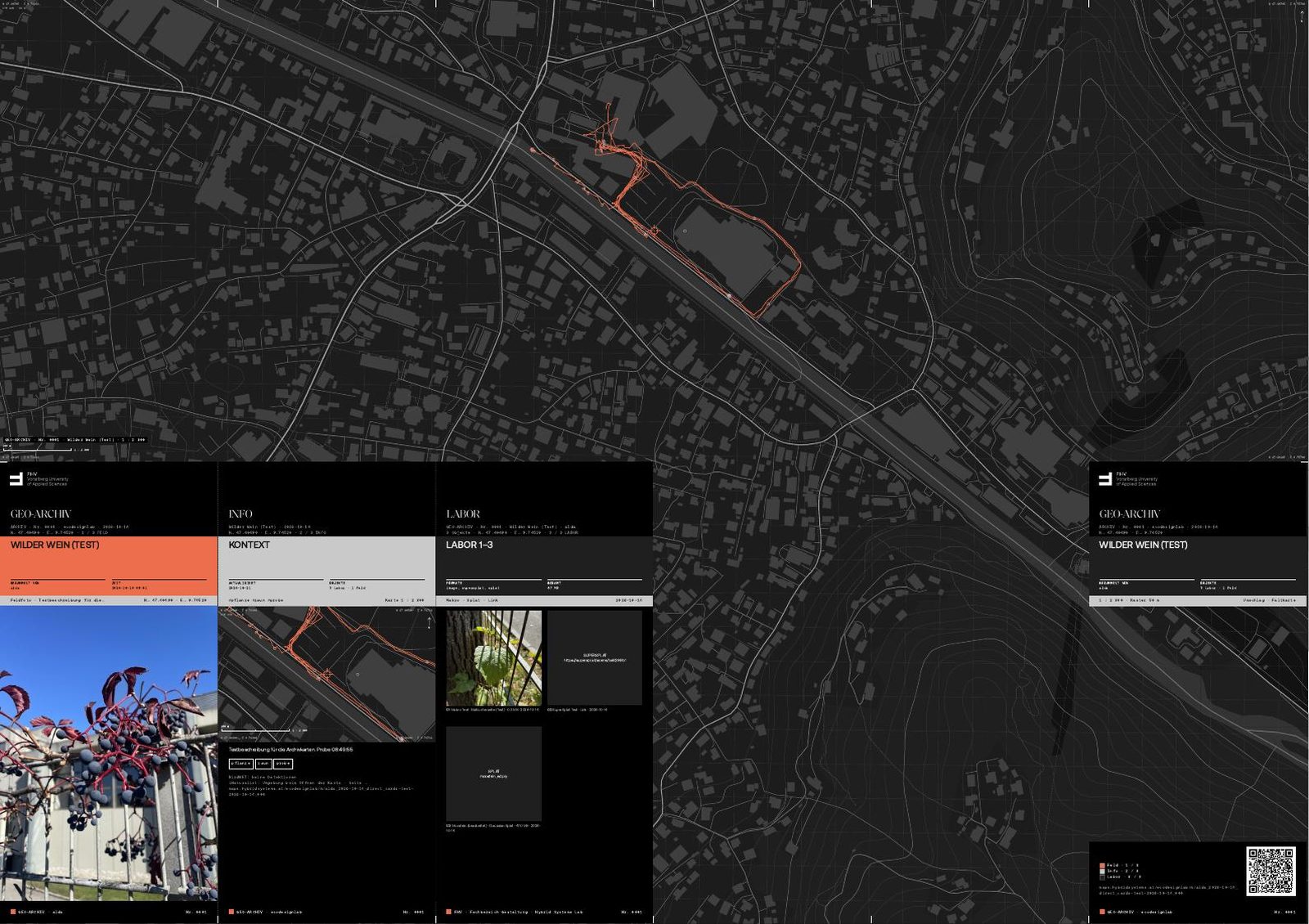
Faltkarte · A1 · Seite 1Fold-out · A1 · page 1
2026-10-26 (05c)
- Format
- 841 × 594 mm
- GeländeGround
- 1 922 × 1 358 m
- QR
- Umschlagcover
(06)intern · Lehrendeinternal · teachers
EditorEditor
geobridge.hybridsystems.at/3dEX-v2/edit/?map=ecodesignlab
Der Editor legt fest, welche Datenebenen eine Kurskarte über der Grundkarte zeigt. Er fügt nur Daten hinzu: Ebenen, Masken, Gelände. Die Grundkarte selbst ist ein Stil in MapTiler Cloud und wird dort geändert. Ansehen geht ohne Anmeldung; Speichern fragt nach dem Labor-Login.The editor decides which data layers a course map shows above the basemap. It only adds data: layers, masks, terrain. The basemap itself is a style in MapTiler Cloud and is changed there. Viewing needs no login; Speichern (save) asks for the lab login.
- Welche Karte bearbeitet wird, steht oben unter
KARTE(Ecodesignlab·DCL) und in der Adresse als?map=ecodesignlabbzw.?map=dcl. Unten links bestätigt die Statuszeile:[ecodesignlab] ready · 55 sources loaded.Which map is being edited shows at the top underKARTE(Ecodesignlab·DCL) and in the address as?map=ecodesignlabor?map=dcl. The status line confirms it:[ecodesignlab] ready · 55 sources loaded. - Vier Reiter:
Ebenen·Szene·Masken·Export.Four tabs:Ebenen·Szene·Masken·Export. Ebenen: GruppenSTUDENTMEDIA,GEOBRIDGE,BODENSEEmit Häkchen je Ebene; ein Klick auf den Namen öffnetEIGENSCHAFTEN.Alle aus/Alle anschalten alle Ebenen. Neue Ebenen kommen ausIMPORT→Bodensee-Katalog(VOGIS · swisstopo · BAFU · LGL/LUBW · Bayern · OSM · PEGELONLINE;✓= schon importiert): Datensatz wählen,1 · Auflösen, dann importieren.Ebenen: groupsSTUDENTMEDIA,GEOBRIDGE,BODENSEEwith one tick per layer; clicking a name opensEIGENSCHAFTEN(properties).Alle aus/Alle answitch all layers. New layers come fromIMPORT→Bodensee-Katalog(VOGIS · swisstopo · BAFU · LGL/LUBW · Bavaria · OSM · PEGELONLINE;✓= already imported): pick a dataset,1 · Auflösen, then import.Szene:Grundkarte(welcher MapTiler-Stil),3D-Gelände(z. B.Bodensee Seeboden (MapTiler live + VOGIS Bathymetrie)),OSM-Quelle, Splat und die SM-Karten.Szene:Grundkarte(which MapTiler style),3D-Gelände(e.g.Bodensee Seeboden (MapTiler live + VOGIS Bathymetrie)),OSM-Quelle, splat and the SM cards.Masken: schneidet die Grundkarte aus, wo eine Fläche liegt (z. B.Maske · Bodensee Wasserfläche 2012), je Maske mit Wasser, Landbedeckung, Gebäude, Beschriftung, Terrain, Deckkraft und Rand;+ Maskefügt eine hinzu.Masken: cuts out the basemap where an area lies (e.g.Maske · Bodensee Wasserfläche 2012), per mask with water, land cover, buildings, labels, terrain, opacity and margin;+ Maskeadds one.Export:SVG exportieren ↓,Vorschau in Cesium ↗,Selbsttest ↗.Export:SVG exportieren ↓,Vorschau in Cesium ↗,Selbsttest ↗.Speichernschreibt den Stil der gewählten Karte auf den Server (Labor-Login); die Kurskarte zeigt ihn beim nächsten Laden.Ladenholt den gespeicherten Stand zurück,Zurücksetzenverwirft die Änderungen im Editor.Speichernwrites the chosen map’s style to the server (lab login); the course map shows it on its next load.Ladenfetches the saved state back,Zurücksetzendiscards the changes in the editor.
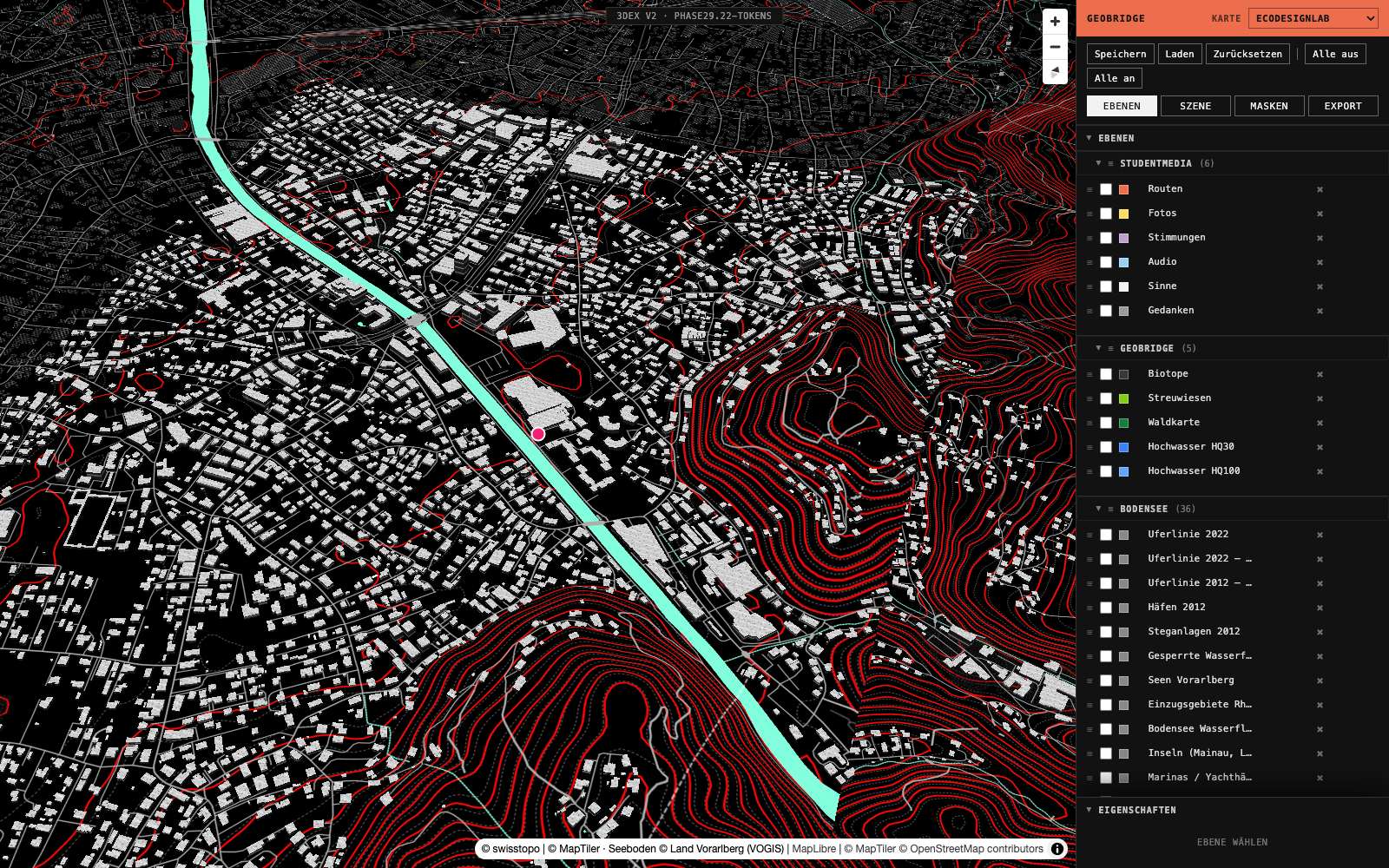
Editor · Ebenen · ?map=ecodesignlabEditor · Ebenen · ?map=ecodesignlab
2026-10-26 (06a)
- Version
- phase29.22-tokens
- QuellenSources
- 55
- Login
- nur Speichernsave only
(07)FehlerbilderSymptoms
Wenn etwas nicht gehtWhen something does not work
was die App sagt · was zu tun istwhat the app says · what to do
- Kein GPSNo GPSDie App sagt
Kein GPS-Signal – Foto nicht gespeichert. Standort erlauben, ins Freie gehen und erneut tippen.Ist der Standort verboten, fragt sieStandort nicht erlaubt. Kartenmitte verwenden?– dann landet der Fund in der Kartenmitte; vorher die Karte auf den Ort schieben. Erlauben:Menü → Standortbzw. Einstellungen → Safari → Standort.The app saysKein GPS-Signal – Foto nicht gespeichert. Standort erlauben, ins Freie gehen und erneut tippen.(no GPS signal; go outside and tap again). If location is blocked it asksStandort nicht erlaubt. Kartenmitte verwenden?– the find then goes to the map centre; move the map to the place first. To allow:Menü → Standortor Settings → Safari → Location. - OfflineOfflineWeitersammeln. Die Zeilen stehen auf
gespeichert, oben stehtn ausstehend. Sobald Netz da ist, sendet die App selbst; beiFehlerden Eintrag antippen, dannErneut senden.Keep collecting. Rows readgespeichert, the top saysn ausstehend. Once there is a network the app sends by itself; onFehlertap the entry, thenErneut senden(send again). - Safari · 7-Tage-RegelSafari · 7-day ruleSafari löscht die Daten einer Seite nach 7 Tagen ohne Besuch – auch Ungesendetes. Darum die App zum Home-Bildschirm hinzufügen (Kapitel 01) und vor einer Pause warten, bis
✓ alles onlinesteht.Safari deletes a site’s data after 7 days without a visit – unsent finds too. So add the app to the Home Screen (chapter 01) and before a break wait until✓ alles onlineshows. - Speicher vollStorage full
Wenig Platz: nur noch … frei.warnt vorher; Fotos werden dann kleiner gespeichert (1200 px). BeiSpeicher voll – nicht gespeichert.Einträge erst senden lassen. Den Stand zeigtMenü → Speicher.Wenig Platz: nur noch … frei.warns in advance; photos are then saved smaller (1200 px). OnSpeicher voll – nicht gespeichert.let entries send first.Menü → Speichershows the state. - Karte lädt nichtMap does not loadDie App bietet
Karte lädt nicht – zu Minimal wechseln?an:Zu Minimal wechselnoderKarte behalten. Sammeln geht in beiden Modi.The app offersKarte lädt nicht – zu Minimal wechseln?:Zu Minimal wechselnorKarte behalten. Collecting works in both modes. - Marker fehlt auf der KurskarteMarker missing on the course mapErst muss er gesendet sein (
onlinein der App). Die Kurskarte lädt alle 30 Sekunden neu; 30 s warten oder neu laden. Ebenen prüfen: ist das Häkchen beiFotos,Audiousw. gesetzt?It has to be sent first (onlinein the app). The course map reloads every 30 seconds; wait 30 s or reload. Check the layers: is the tick set atFotos,Audioetc.? - Ton ohne VogelSound without a bird
BirdNET keine Art ≥ 15 % erkanntheißt: geprüft, aber keine Art sicher genug. Kandidaten darunter stehen grau alsunter Schwelle 15 %. Längere, ruhigere Aufnahmen näher am Vogel helfen.BirdNET keine Art ≥ 15 % erkanntmeans: analysed, but no species certain enough. Candidates below appear in grey asunter Schwelle 15 %. Longer, quieter recordings closer to the bird help. - Kein ✎ auf meinem MarkerNo ✎ on my markerDie Kurskarte kennt deinen Namen noch nicht:
Ichtippen (Telefon) oder aus der AppAuf der Kursseite öffnen →(Kapitel 04).The course map does not know your name yet: tapIch(phone) or useAuf der Kursseite öffnen →in the app (chapter 04).
(08)ein Wort für eine Sacheone word for one thing
GlossarGlossary
dieselben Wörter in App, Karte und Druckthe same words in app, map and print
- MarkerMarkerjeder archivierte Fund mit Ort, auch auf Papierany archived find with a place, also on paper
- ArchivkarteArchivkartedie 9 : 16-Karte eines Markers auf der Kurskartethe 9 : 16 card of a marker on the course map
- FaltkarteFaltkarteder Druck eines Markers, A4 bis A1the print of a marker, A4 to A1
- KurskarteKurskartedie gemeinsame Karte eines Kurses; „Karte“ allein ist die Karte in der Appthe shared map of a course; “Karte” alone is the map in the app
- SpurSpurdie aufgezeichnete GPS-Liniethe recorded GPS line
- LaborLaborMedien, die später dazukommen: Makro, Mikroskop, Video, Splatmedia added later: macro, microscope, video, splat
- Foto · Ton · Notiz · StimmungFoto · Ton · Notiz · Stimmungdie Arten des Erfassens (auf der Kurskarte heißen Ton „Audio“ und Notizen „Gedanken“)the capture kinds (on the course map sound is “Audio” and notes are “Gedanken”)
- gespeichert · wird gesendet · online · Fehlergespeichert · wird gesendet · online · Fehlerdie Zustände eines Eintragsthe states of an entry
- MinimalMinimalModus mit Listen statt Kartemode with lists instead of a map
- PapierkorbPapierkorbnur auf diesem Gerät ausgeblendethidden on this device only
- SplatSplatGaussian Splat: 3D-Punktwolke eines Fundstücks, an seinem MarkerGaussian splat: 3D point cloud of a find, at its marker
- BirdNETBirdNETautomatische Vogelstimmen-Schätzung, Schwelle 15 %automatic bird-sound estimate, threshold 15 %
- Deep LinkDeep linkAdresse ?m=<marker_id>, öffnet direkt die Faltungaddress ?m=<marker_id>, opens the fold directly
- EditorEditorWerkzeug der Lehrenden für die Datenebenen einer Kurskartethe teachers’ tool for a course map’s data layers
Jede Karte hat ihr Schweigen.
(wir bauen Karten)Every map has silences.
(we build maps)
 maps.hybridsystems.at